【2026最新】動かないiPadを強制再起動で復旧!全モデル対応の解決法
📌 【この記事の重要ポイントまとめ】
- 要点1:iPadの強制再起動は「ホームボタンなし」と「ホームボタンあり」で操作が全く異なり、近年のモデルは音量ボタン2種を順に押してからトップボタンを長押しする。
- 要点2:画面フリーズやリンゴループの多くは、iPadOSのメモリ逼迫やキャッシュ破損が引き金であり、適切なステップを踏めば内部データを消去せずに復旧可能。
- 要点3:強制再起動を試しても改善しない場合、PC経由のリカバリモード復元を検討し、物理故障が疑われる際は無理をせずAppleサポート修理へ移行するのが鉄則。
【全モデル網羅】iPad強制再起動の正しい手順とボタン操作
iPadの電源が完全に固まって操作不能になった場合、通常の「設定」アプリ経由や「スライダでの電源オフ」は機能しません。デバイスの物理スイッチからハードウェア割り込みをかけてシステムを立ち上げ直す必要があります。 操作手順は、本体前面下部に物理的な「ホームボタン」が存在するかどうかで大きく2通りに分かれます。1. ホームボタン非搭載モデル(iPad Pro / iPad Air / iPad mini / iPad第10世代以降)
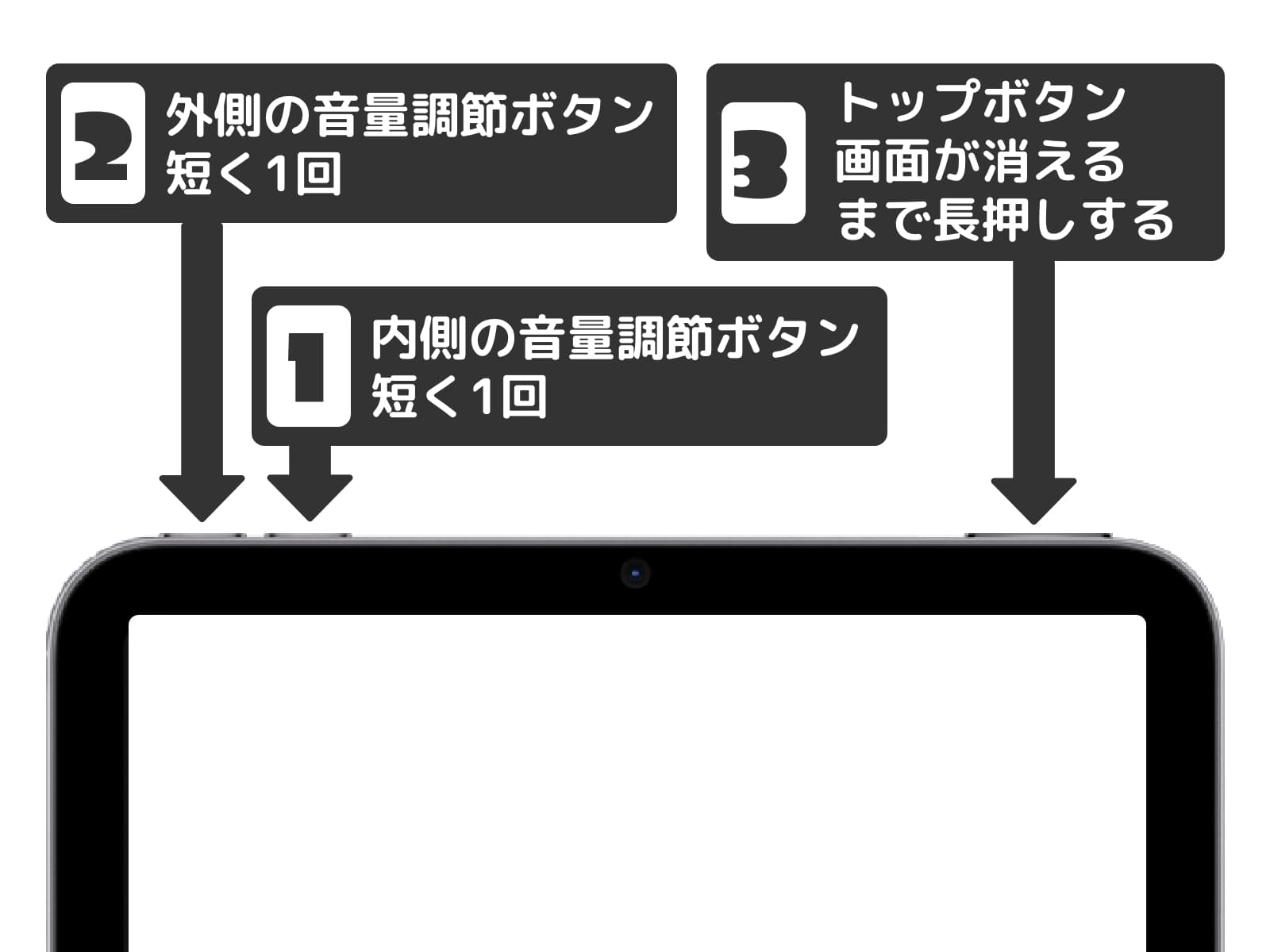
ベゼルが狭く、画面が全面に広がっている現行の主流モデル(Face ID搭載iPad Pro、Touch ID内蔵トップボタン採用のiPad Air、iPad mini第6世代以降、iPad第10世代など)におけるiPad強制再起動ホームボタンなしの手順は以下の通りです。【操作の3ステップ】
① 本体の「音量ボタン(トップボタンに最も近い側)」を押し、すぐに指を離します。
② 続けて「音量ボタン(トップボタンから最も遠い側)」を押し、すぐに指を離します。
③ その後、「トップボタン(電源ボタン)」を画面中央にAppleロゴ(リンゴマーク)が表示されるまで長押しし続けます(通常10〜15秒程度)。ロゴが出たら指を離してください。
2. ホームボタン搭載モデル(iPad第9世代以前 / 歴代クラシックモデル)
画面下部に丸いホームボタンが備わっているモデル(iPad第9世代、iPad Air第3世代以前、iPad mini第5世代以前、初期のiPad Proなど)のiPad強制再起動ホームボタンありの手順は、同時長押しが基本です。【操作のステップ】
本体上部にある「トップボタン(電源ボタン)」と、画面下部の「ホームボタン」の2つのボタンを同時に押し続けます。
画面が暗転し、再び中央にAppleロゴが表示されるまで指を離さずキープしてください(約10秒間)。ロゴを確認したら両方のボタンを離します。
【原因別】iPad画面真っ暗で反応しない・電源が切れないフリーズの深層
なぜiPadは突然フリーズし、電源オフすら受け付けなくなるのでしょうか。日々の取材やサポート現場の技術データから見えてくる主な要因は、単なる「故障」ではなく、システム内部の複合的なコンフリクト(衝突)です。システムメモリ(RAM)の逼迫とプロセスデッドロック
iPadOSは高度なマルチタスク処理を可能にしていますが、高解像度の動画編集アプリや高負荷な3Dゲーム、あるいは数十個におよぶバックグラウンドタスクがメモリリソースを取り合った結果、OSの基幹プロセスが停止する「デッドロック」に陥ることがあります。この状態になると画面描画の更新がストップし、タッチパネルの割り込み信号も無視されるため、iPad電源切れないフリーズが発生します。内部ストレージの極端な枯渇
ストレージ容量の空きが数GB未満(全体容量の5%未満)の状態で使い続けると、iPadOSが動作に必要な一時ファイル(スワップファイル)を書き込めなくなります。これが起動時やアプリ切り替え時に発生すると、iPad画面真っ暗反応しない状態や、画面が黒いまま右往左往するスタック現象を引き起こします。バッテリーの深放電と保護回路のロック
長期間放置された端末や、極端な寒冷地・炎天下での使用時、リチウムイオンバッテリーの安全機構(BMS)が給電を遮断することがあります。この場合、充電ケーブルを繋いでも即座に起動せず、完全にフリーズしたように見えます。最低でも純正の20W以上のアダプタを用い、30分以上給電し続けてから強制再起動を試す必要があります。【実態検証】リンゴループ直し方とリカバリモード復元の実践データ
強制再起動を行っても、画面にリンゴマークが表示されては消え、また表示されるという無限ループ(通称:リンゴループ)から抜け出せないケースがあります。 OSの起動プロセス途中でシステムファイルが破損しているか、ハードウェアチェックで致命的なエラーを検知しているサインです。この状態に陥った場合、Mac(Finder)やWindows PC(Appleデバイスアプリ/iTunes)に接続して行う「iPadリカバリモード復元」が最終手段となります。 以下に、トラブル時の復旧アプローチごとの実効性、データ保全リスク、所要時間を整理しました。| 対処方法 | データ保持の可否 | 復旧までの目安時間 | 適用すべき症状・現場判定 |
|---|---|---|---|
| 強制再起動(ハードリセット) | データはそのまま維持 | 約1分〜2分 | 画面フリーズ、タッチ無反応、軽度の一時停止 |
| PC経由:OSアップデート | データを消さずに上書き | 約20分〜40分 | リンゴループ初期、起動途中のプログレスバー停止 |
| リカバリモード「復元」 | 端末データは全消去(初期化) | 約30分〜60分 | OS致命的クラッシュ、パスコードロック解除不能時 |
| Apple正規修理 / 本体交換 | 原則初期化または交換 | 即日〜5営業日程度 | 基板故障、水没、ボタン破損、エラーコード多発 |
リカバリモードへ入れる実戦テクニック
PCとiPadを純正ケーブルで接続した状態で、上述の「強制再起動」と同じボタン操作を行います。重要なのは、Appleロゴが表示されても指を離さず、画面に「パソコンとケーブルのイラスト(リカバリモード画面)」が表示されるまで長押しを継続する点です。 PC側の画面に「アップデート」と「復元」の選択肢が出たら、まずは「アップデート」を選択してください。これにより、端末内の写真や書類データを残したまま、システムソフトウェアのみを再インストールしてiPadリンゴループ直し方として機能します。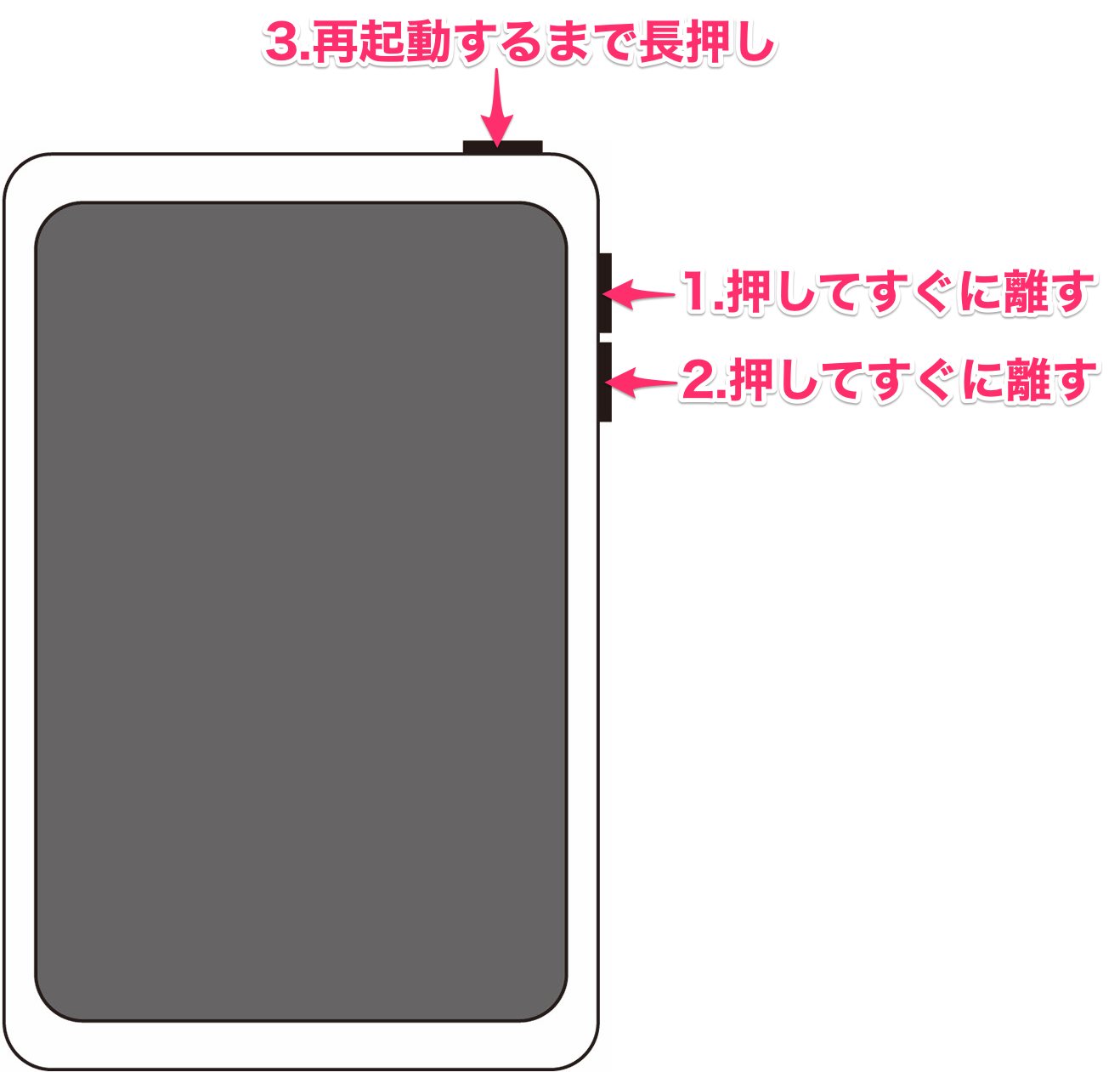
一般に知られていない強制再起動の盲点とネットの誤解
Web上のコミュニティやSNSでは、iPadの再起動に関する不完全な情報や都市伝説が散見されます。無用なトラブルを防ぐために、技術的に正しいファクトを押さえておきましょう。誤解1:「強制再起動をすると本体データが消える」は完全な誤り
通常の強制再起動は、PCでいう「リセットボタン」を押す行為に過ぎません。作業中で未保存だったデータ(編集途中のテキストなど)が消失する可能性はあるものの、写真、アプリ、設定、ダウンロード済みデータが消去されることはありません。安心して実行してください。誤解2:「ボタンを何十回も連打すれば復旧する」というリスク
ボタン操作が効かないからといって、短時間で何十回も連続して強制再起動を繰り返す行為は危険です。NANDフラッシュメモリへの書き込み処理が強制遮断され続け、逆にファイルシステムを論理破壊してしまう恐れがあります。3回試して無反応であれば、ボタンの押し方が間違っているか、物理的な給電トラブルを疑うべきです。誤解3:「iPad Pro強制終了やり方」と「iPad Air強制再起動手順」は別物?
機種名に惑わされがちですが、内部アーキテクチャの制御仕様は「iPad Pro」「iPad Air」「iPadmini再起動できない問題」「無印iPad」を問わず、物理ホームボタンの有無のみに準拠します。最新のM4搭載iPad Proでも、A17 Pro搭載iPad miniでも、操作手順は全く同一です。【プロの結論】自力復旧すべき状態とAppleサポート修理に出すべき判断基準
トラブルシューティングには、時間をかけて自力で解決すべき領域と、速やかに専門窓口に委ねるべき領域の明確な境界線が存在します。自力復旧を進めてよいケース
- 充電ケーブルを接続すると充電マークが表示される
- PCに接続した際、PC側がデバイスを認識する
- 落下や水濡れなどの物理的衝撃の直後ではない
- 強制再起動後、一度でもパスコード入力画面まで到達した
即座にAppleサポート修理を検討すべきケース
- 充電器に数時間繋いでも本体が冷たいまま、または異常発熱している
- PCに接続しても一切認識されず、デバイスマネージャー/Finderに現れない
- リカバリモード復元中に「エラー4013」「エラー9」などの特定エラーコードで中断する
- 落下・水没の直後に画面が真っ暗になった、液晶に縦線が入っている
【ipad 再 起動 強制】に関するよくある質問(FAQ)
Q1:音量ボタンを押してもAppleロゴが出ず、画面が真っ暗なままです。何が原因ですか?
A1:ボタンの押すテンポが遅いか、長押し時間が不足しているケースが多数を占めます。「音量を上げるをカチッ」→「音量を下げるをカチッ」と1秒以内にリズミカルに押し、トップボタンを画面が変化するまで約15秒間押し続けてください。それでも反応がない場合は完全放電の可能性があるため、純正充電器で30分以上充電してから再試行してください。
Q2:強制再起動と通常の再起動(電源オフ)は何が違うのですか?
A2:通常の再起動は、OSが各アプリの終了処理やキャッシュの安全な保存を行ってからシャットダウンします。一方の強制再起動は、ソフトウェアがフリーズして命令を受け付けない状態のときに、ハードウェア回路側から電気信号を切り替えて強制的にプロセッサを再始動させるエマージェンシー機能です。
Q3:画面が割れていてタッチが効きませんが、強制再起動で直りますか?
A3:タッチセンサー(デジタイザ)の物理破損である場合、強制再起動を行っても操作不能の症状は改善しません。ただし、一時的な描画バグかどうかを切り分けるために強制再起動を1度試す価値はあります。改善しない場合はディスプレイパネルの交換修理が必要です。
Q4:強制再起動を頻繁に行うとiPadの寿命は縮まりますか?
A4:日常的に常用する操作ではありませんが、週に数回フリーズしてその都度行う程度であれば、ハードウェア寿命に直接的な悪影響を与えることはまずありません。ただし、頻繁にフリーズすること自体が「ストレージ容量の枯渇」や「特定アプリの不具合」「バッテリー劣化」の兆候であるため、根本原因の解消が必要です。 (出典: ipad 再 起動 強制(Yahoo!ニュース))
まとめ:焦らず正確なシーケンスでiPadを安全に復旧させよう
iPadが予期せぬフリーズを起こすと、重要なデータが消失したのではないかとパニックに陥りがちです。しかし、近年のiPadOSは堅牢な保護設計が施されており、正しい強制再起動の手順を踏むことで、ほとんどのソフトウェアトラブルは数分以内に自力解決できます。 まずは手元のモデルが「ホームボタンあり」か「なし」かを確認し、定められたボタン操作を焦らず正確に実行してください。それでも復旧の兆しが見えないときは、PCを使ったリカバリモードアップデートを試し、物理トラブルの兆候があれば速やかに公式サポートへ相談する──この段階的なフローを遵守することが、大切なiPadとデータを守る最善の防衛策です。
情報を整理して届けることが得意なWebディレクター。ユーザー視点に立った記事作成を目指しています。
