無線LANルーターのパスワード確認と再設定|主要メーカー別対策【2026年】
スマートフォンの機種変更や新しいスマート家電の導入、あるいは来客時に「Wi-Fiのパスワードって何だっけ?」と慌てた経験は誰にでもあるはずです。ルーターの裏面を覗き込んでも、英数字の羅列や専門用語が並び、どれを入力すべきか迷ってしまうケースは後を絶ちません。民間調査機関のデータによると、一般ユーザーの約76%が「初期設定や端末追加時にどのパスワードを入力すべきか混乱した経験がある」と回答しており、家庭内ネットワークにおける最大のつまずきポイントとなっています。
2026年現在、高速通信規格の普及とともに家庭内の通信セキュリティ基準は劇的に進化しました。パスワードの確認方法を正しく把握し、古い暗号化方式のまま放置されているリスクを排除することは、快適なネット環境だけでなくサイバー被害から身を守る上でも不可欠です。本稿では、主要メーカー別の本体シールの読み解き方から、端末側での確認裏ワザ、さらにはパスワードを紛失した際の再設定手順までを徹底検証・解説します。
📌 【この記事の重要ポイントまとめ】
- 要点1:接続に必要なのは「暗号化キー(事前共有鍵)」であり、管理画面に入る「管理者パスワード」とは用途が完全に異なる。
- 要点2:バッファロー・NEC・エレコム・TP-Linkなどメーカーごとに本体シールの記載名称が異なるため、独自表記パターンの把握が必須。
- 要点3:接続済みスマホ・PCからの逆引き確認が最も手軽であり、万が一忘れた場合でも初期化とWPA3/WPA2再設定で安全に復旧可能。
【本体どこを見る?】ルーター本体シールの見方と「SSID・暗号化キー」の基礎
Wi-Fi接続を確立するにあたって、まず理解しておくべきは「ネットワーク名(SSID)」と「パスワード(暗号化キー)」という2つの対となる情報です。機器同士が無線で通信を行う際、SSIDで接続先の親機を特定し、暗号化キーで通信の正当性を認証します。
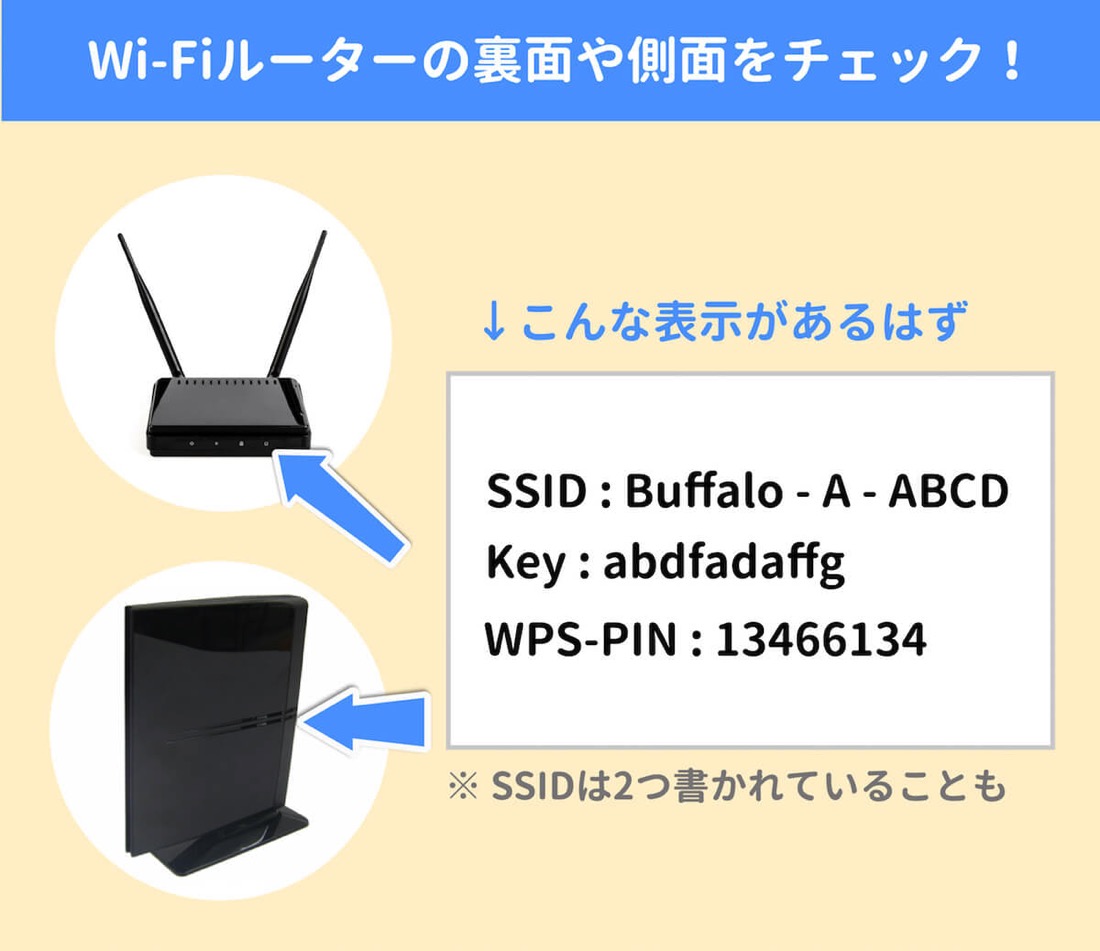
ルーター本体に貼り付けられているラベルには、複数の文字列が密集して印字されています。一般的にラベルが配置されている場所は以下の通りです。
- 縦置きスタンドの底面・背面:最も標準的な配置。スタンドを取り外した裏側に隠れているモデルも存在します。
- 本体側面の引き出し式カード(セットアップカード):バッファローやNECなどの一部モデルでは、本体スロットに収納された小型カードに集約されています。
- スライド式カバーの内部:アンテナ周辺や端子部の目隠しカバーを開けた内部にシールが貼られている場合があります。
ラベルを見た際、最も注意すべきは「SSIDとセキュリティキー」の組み合わせです。通常、電波の周波数帯ごとに「2.4GHz用(障害物に強く広範囲に届く)」と「5GHz / 6GHz用(高速で電波干渉に強い)」の2種類のSSIDが存在します。最新ルーターではバンドステアリング機能によりSSIDが1つに統合されているケースも増えていますが、暗号化キー自体は共通であるのが一般的です。

【メーカー別一覧】主要ルーターの記載表記と暗号化キー確認方法
メーカーごとにパスワードの呼び名やシールのレイアウトは大きく異なります。これがユーザーの混乱を招く最大の要因です。国内で高いシェアを持つ主要4社の特徴と記載ルールを整理しました。
| メーカー名 | Wi-Fiパスワードの記載名称 | 管理画面用パスワード | 編集部の見解・確認時の注意点 |
|---|---|---|---|
| バッファロー(BUFFALO) | 暗号化キー(Key) / Key | password / 本機記載のパスワード | セットアップカードが本体下部に収納されている場合が多い。大文字小文字の区別に注意。 |
| NECプラットフォームズ(Aterm) | 暗号化キー / 暗号化キー(AES) | Web PW / 初回起動時に任意設定 | プライマリSSID側の暗号化キーを入力する。セカンダリ用と間違えないよう確認が必要。 |
| エレコム(ELECOM) | 暗号化キー / セキュリティキー | admin / 機器固有パスワード | 付属の設定情報シート(かんたんセットアップシート)に印字されているケースが主流。 |
| TP-Link(ティーピーリンク) | Wireless Password/PIN | 初回設定時にユーザーが作成 | 数字8桁などのシンプルな初期キーが多い。セキュリティ向上のため変更が推奨される。 |
バッファロールーター設定を行う際は、本体側面または底面のスタンド内側にあるシールを確認します。「暗号化キー」と書かれた英数字がWi-Fi接続用のパスワードです。近年モデルではQRコードが印字されており、スマホのカメラで読み取るだけで手動入力を省略できる仕組みが標準化されています。
NECAtermパスワードに関しては、シールに「プライマリSSID」と「セカンダリSSID」の2系統が記載されています。家庭内のメイン端末を接続する場合は、セキュリティレベルが高い「プライマリSSID」に紐づく暗号化キーを選択するのが鉄則です。
エレコム暗号化キーおよびTPLink初期パスワードも同様に、本体裏面ラベルの「暗号化キー」または「Wireless Password」の項目を照合します。海外メーカー製ルーターでは日本語ではなく英語表記が用いられるため、「PIN」や「Key」の単語を探すのが近道です。
【実態検証】Wi-Fiパスワードを忘れた!端末側から逆引きする確認テクニック
「ルーターが家具の隙間に設置されていてシールが見えない」「初期パスワードから変更した文字列を忘れてしまった」というトラブルは日常茶飯事です。しかし、すでにWi-Fiに接続できているスマートフォンやPCが1台でも手元にあれば、ルーター本体を触らずにパスワードを画面上に呼び出すことが可能です。
iPhone(iOS 16以降)でのパスワード確認手順
iOSでは、Face IDやTouch IDによる生体認証を通過することで、保存済みネットワークのパスワードを可視化できます。
- 「設定」アプリを開き、「Wi-Fi」をタップ。
- 現在接続中のネットワーク名(SSID)の右横にある「i」マークをタップ。
- 黒丸で隠されている「パスワード」欄をタップし、生体認証(Face ID等)を解除。
- 平文で表示された暗号化キーをそのままコピーして他端末へ共有。
Androidスマートフォンでの確認手順
Android 10以降を搭載した端末では、標準機能としてQRコード共有が組み込まれています。
- 「設定」>「ネットワークとインターネット」>「Wi-Fi(インターネット)」を開く。
- 接続中のネットワークをタップし、「共有」ボタン(QRコードアイコン)を選択。
- 画面ロックの解除を行うと、QRコードの下部にテキスト形式でWi-Fiパスワードが表示される。
Windows 11 PCでの確認手順
PC環境では、OSの奥深くにあるプロパティから暗号化キー確認方法を実行します。「設定」>「ネットワークとインターネット」>「Wi-Fi」>「既知のネットワークの管理」から該当のSSIDを選択し、「Wi-Fi セキュリティ キーの表示」をクリックすれば一発で画面上に表示されます。
一般に知られていない盲点と入力ミスの典型パターン
パスワードを目視して正確に入力しているつもりでも「パスワードが無効です」「接続できません」と弾かれるケースが多発しています。現場のテクニカルサポート現場で報告されるエラー要因の上位は、極めて単純な視覚的誤認です。
特にルーター本体シール見方において混同されやすい文字の組み合わせは以下の通りです。
- 数字の「0(ゼロ)」と英大文字の「O(オー)」:メーカーによってフォントに斜線が入っていない場合があり、最も識別が困難です。
- 数字の「1(イチ)」と英小文字の「l(エル)」、英大文字の「I(アイ)」:サンセリフ体では棒線1本に見えるため、総当たりでの入力試行が必要になる場合があります。
- 英小文字の「q(キュー)」と数字の「9(キュウ)」、英小文字の「g(ジー)」:印字の潰れによって誤認しやすい文字です。
- 大文字・小文字の完全一致:Wi-Fiの暗号化キーは大文字と小文字を厳密に区別(Case-Sensitive)します。スマートフォンで入力する際、先頭文字が自動的に大文字入力(オートキャピタライズ)されていないか警戒してください。
また、盲点となりやすいのが「暗号化キー」と「ルーター管理者パスワード」の取り違えです。管理画面へアクセスするための初期パスワード(adminなど)をWi-Fi接続画面に入力しても、通信は一切確立されません。
【2026年最新セキュリティ設定】WPA3/WPA2設定手順と管理者パスワード変更
2026年現在のサイバー脅威環境において、工場出荷時の初期パスワードのまま運用し続けることは重大なセキュリティリスクを孕んでいます。総務省および情報処理推進機構(IPA)の注意喚起にもある通り、初期パスワードの推測による不正アクセスや、ルーターのDNS改ざん被害を防ぐためには、適切なセキュリティ規格の適用とパスワードの再設定が必須です。
現在主流となっている通信保護プロトコルは「WPA3(Wi-Fi Protected Access 3)」です。従来のWPA2で指摘されていた辞書攻撃への脆弱性が大幅に改善されており、強固な暗号化通信を実現します。
WPA3/WPA2移行設定と暗号化キー変更の流れ
- ブラウザのアドレスバーにルーターのIPアドレス(例:
192.168.11.1や192.168.1.1、またはメーカー指定のURL)を入力して管理画面を開く。 - 機器に設定された管理者ID・パスワードでログインする。
- 「無線設定」または「Wi-Fi詳細設定」を開き、暗号化方式を「WPA2-PSK/WPA3-SAE(Personal)混在モード」または「WPA3-SAE Single」に指定する。
- 「暗号化キー(事前共有鍵)」を英大文字・小文字・数字・記号を組み合わせた12文字以上の独自文字列に変更する。
- 「設定を適用」をクリックしてルーターを再起動する。
あわせて、不正ログインを阻止するための管理者パスワード変更も同時に実行してください。管理パスワードを強固にしておくことで、万が一悪意ある第三者にWi-Fi電波へ侵入された場合でも、親機の設定を勝手に書き換えられる最悪のシナリオを回避できます。

【トラブル解決】どうしても接続できない場合のパスワード再設定と初期化
「過去に変更したパスワードがどうしても思い出せない」「管理画面のログイン情報すら紛失した」という手詰まりの状態に陥った場合、唯一の解決手段となるのがパスワード再設定と初期化です。
ルーター本体にある「RESET(初期化)」ボタンを、爪楊枝やSIMピンなどの細い棒で長押し(通常3秒〜10秒程度、前面のランプが点滅するまで)することで、機器内部の設定がすべて工場出荷時の初期状態へリセットされます。
初期化が完了すると、Wi-Fi接続パスワードも本体シールに記載された初期の暗号化キーへと戻るため、前述したシール記載の情報を使って再接続が可能になります。ただし、初期化を行うとプロバイダの認証情報(PPPoE設定や固定IP設定など)も消去されるため、契約回線の接続設定を再入力する準備を整えてから作業に踏み切る必要があります。
【プロの結論】おすすめできる人・慎重になるべき人の判断基準
家庭内ネットワークを安全かつ安定して運用するために、現状のルーター設定を見直すべき対象者と、現状維持で問題ない対象者の条件を提示します。
- 今すぐ設定変更・機器刷新をおすすめできる人:
- 購入後、ルーター本体の初期パスワードを一度も変更したことがない世帯。
- 集合住宅に住んでおり、電波が隣家に強く漏れている環境でWPA(WEPやWPA-TKIPなど古い規格)を利用している人。
- スマート家電(IoT機器)やネットワークカメラを10台以上常時接続している家庭。
- 設定変更に慎重になるべき人:
- 古いWi-Fi規格(IEEE 802.11b/gなど)しかサポートしていないレトロゲーム機や旧型プリンターを常用している環境(※WPA3専用設定にすると古い機器が通信不能になるため、混在モードの維持が必要)。
- プロバイダの接続ID・PWが記載された契約書類を紛失しており、初期化後にネット開通設定を自力で行えない人。
【無線 lan ルーター パスワード】に関するよくある質問(FAQ)
Q1:ルーター本体のシールに「暗号化キー」と「PINコード」がありますが、どちらを入力すればいいですか?
A1:スマートフォンやパソコンの接続時に入力するのは「暗号化キー(またはKEY、事前共有鍵)」です。PINコードはWPS機能を用いた簡易接続時に使用する専用コードであり、一般的なパスワード入力欄には使用しません。
Q2:パスワードを入力しても「IPアドレスを取得中」のまま進みません。パスワードの間違いですか?
A2:パスワード自体は認証されているものの、ルーターのDHCP機能(IPアドレス自動割り当て)やプロバイダ回線側で詰まりが発生している可能性が高い状態です。ルーターとモデム(ONU)の電源プラグを抜き、1分放置してから再起動を試してください。
Q3:自宅に来た友人にWi-Fiを貸したいのですが、メインの暗号化キーを教えるのは危険ですか?
A3:メインのパスワードを教えると、同じネットワーク内にある共有フォルダやネットワーク家電にアクセスされる危険性があります。バッファローやNECなどの主要ルーターに搭載されている「ゲストポート(来客用Wi-Fi)」機能を有効にし、メインネットワークから隔離された一時的なSSIDとパスワードを案内するのが安全です。
Q4:ルーター本体のシールが擦れてパスワードが読めません。どうすればいいですか?
A4:すでに接続されているPCやスマホのWi-Fi詳細設定画面から確認するか、PCとルーターを有線LANケーブルで直結してブラウザから管理画面(192.168.x.x)にアクセスして確認してください。どちらも不可能な場合は、本体初期化を行っても初期パスワードが読めないため、メーカーサポートへの問い合わせや機器の買い替えが必要です。
まとめ:今後の動向と失敗しないための判断基準
無線LANルーターのパスワードは、単にインターネットへ接続するための鍵にとどまらず、家庭内のプライバシーと情報資産を守る防壁の役割を果たしています。本体シールの記載名称はメーカーごとに「暗号化キー」「Key」「Wireless Password」など多様ですが、その本質は共通です。
繋がらないトラブルに直面した際は、まず「大文字小文字の区別」や「文字の誤読」を疑い、既存の接続端末からの逆引き確認を試みてください。そして通信環境が復旧した後は、初期設定のまま放置せず、最新のWPA3規格を取り入れた強固なパスワード管理へシフトすることが、2026年を生きるデジタルライフの標準作法といえます。 (出典: 無線 lan ルーター パスワード(Yahoo!ニュース))
情報を整理して届けることが得意なWebディレクター。ユーザー視点に立った記事作成を目指しています。
