ドコモ機種変更のメール設定完全ガイド!受信できない原因と解決策
スマートフォンの機種変更を行った直後、「ドコモメールが受信できない」「過去のメールが消えてしまった」「設定画面でエラーが頻発する」といったトラブルに直面するユーザーが後を絶ちません。特にiPhoneとAndroidではメールの同期仕様や認証プロセスが根本から異なるため、前機種と同じ感覚で操作を進めると設定の不整合が生じやすくなります。
NTTドコモの公式発表や店頭サポート窓口の報告によると、機種変更時のメール不通トラブルの多くは端末自体の故障ではなく、dアカウントの認証状態やプロファイルの適用ミスに起因しています。本記事では、2026年の最新仕様に基づき、iPhoneとAndroidそれぞれの正確な移行手順、エラーが発生する構造的要因、そしてスムーズに復旧させるための具体的な解決策を徹底解説します。
📌 【この記事の重要ポイントまとめ】
- 要点1:iPhoneは「構成プロファイルのインストール」、Androidは「専用アプリの初期化・同期」という決定的な手順の違いが存在する。
- 要点2:「メールが届かない・消えた」現象の主因は、dアカウントの二段階認証やWi-Fi接続による回線認証エラー、IMAP利用設定の不備である。
- 要点3:ドコモメールはクラウドサーバー上に保持されているため、適切な認証手順を踏めば過去の送受信データも安全に再取得できる。
【原因究明】機種変更後にドコモメールが受信できないトラブルの真相
機種変更の手続きを終えて新しい端末を手にした際、真っ先に直面しやすいのが「メールの送受信が完全に停止する」というトラブルです。オンラインコミュニティや各種Q&Aサイトに寄せられる相談件数を分析すると、この現象の背景には複数の明確な技術的要因が絡み合っています。
最も頻発しているのが、Wi-Fi接続環境下での初期認証エラーです。ドコモのメール設定システムは、セキュリティ担保のために契約中のモバイル回線(spモード契約)による「回線認証」を基本設計としています。新端末を開封して自宅のWi-Fiに接続したまま設定を進めると、ネットワーク側で契約回線の特定ができず、プロファイルのダウンロードやdアカウントの自動ログインがブロックされてしまうのです。
さらに、近年導入が進むdアカウントのパスワードレス認証設定や生体認証(パスキー)の干渉も挙げられます。セキュリティ強度が向上した反面、従来のIMAPパスワードによるメールソフト連携が自動的に制限され、送受信サーバーへのアクセス権が拒絶されるケースが急増しています。加えて、迷惑メールフィルター設定の引き継ぎによって、ドコモ側からの各種通知メールが意図せず隔離ボックスへ振り分けられてしまう事例も確認されています。
【iPhone編】プロファイル設定を使った最新のドコモメール設定手順
iPhoneへ機種変更した場合、App Storeから専用アプリをダウンロードするのではなく、iOS標準の「メール」アプリにiPhoneプロファイル設定をインストールして利用します。公式のサポートデータに基づく正確なステップは以下の通りです。
作業を開始する前に、必ずWi-Fiを一度オフにしてモバイルデータ通信(5G/4G)に切り替えることが最初の鉄則となります。回線認証を有効にした状態で、標準ブラウザであるSafariを起動してください。
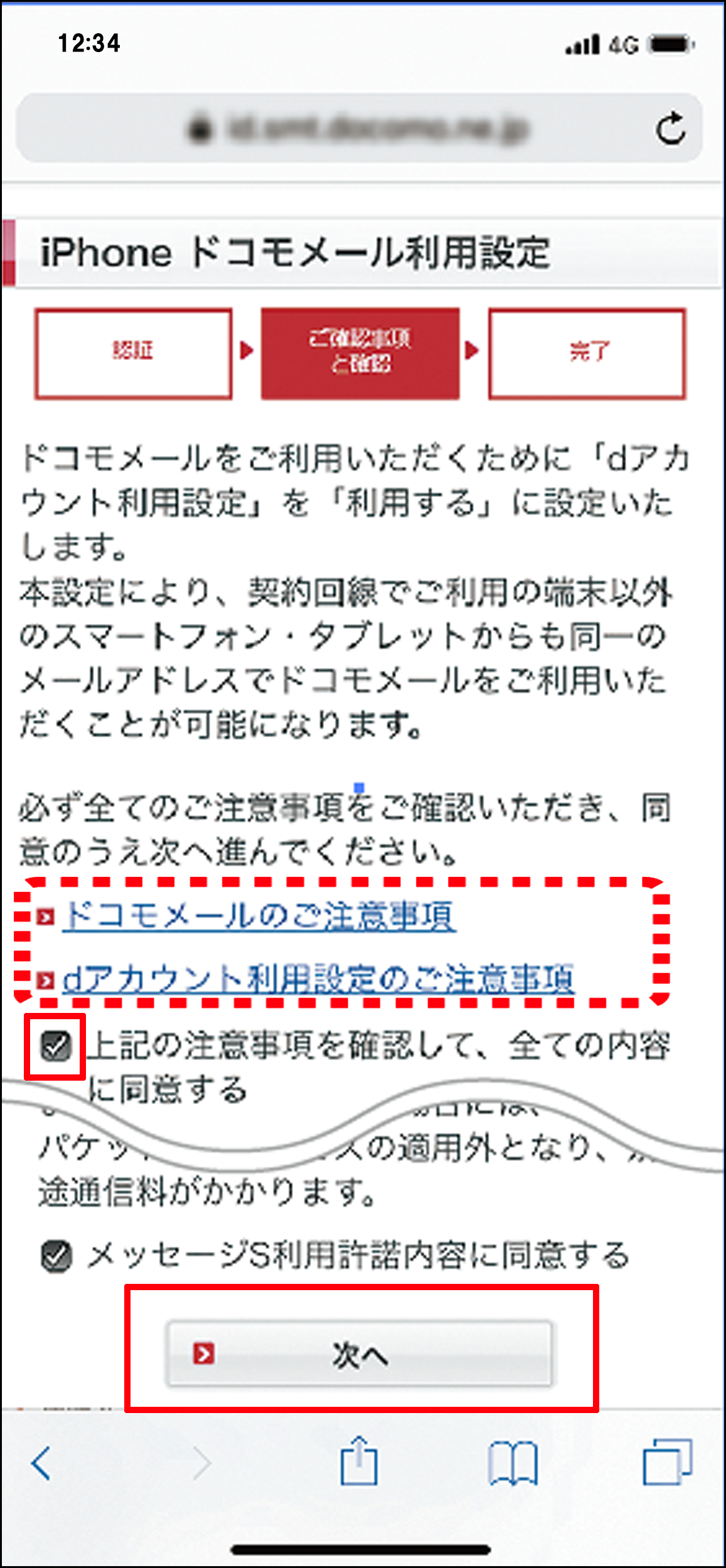
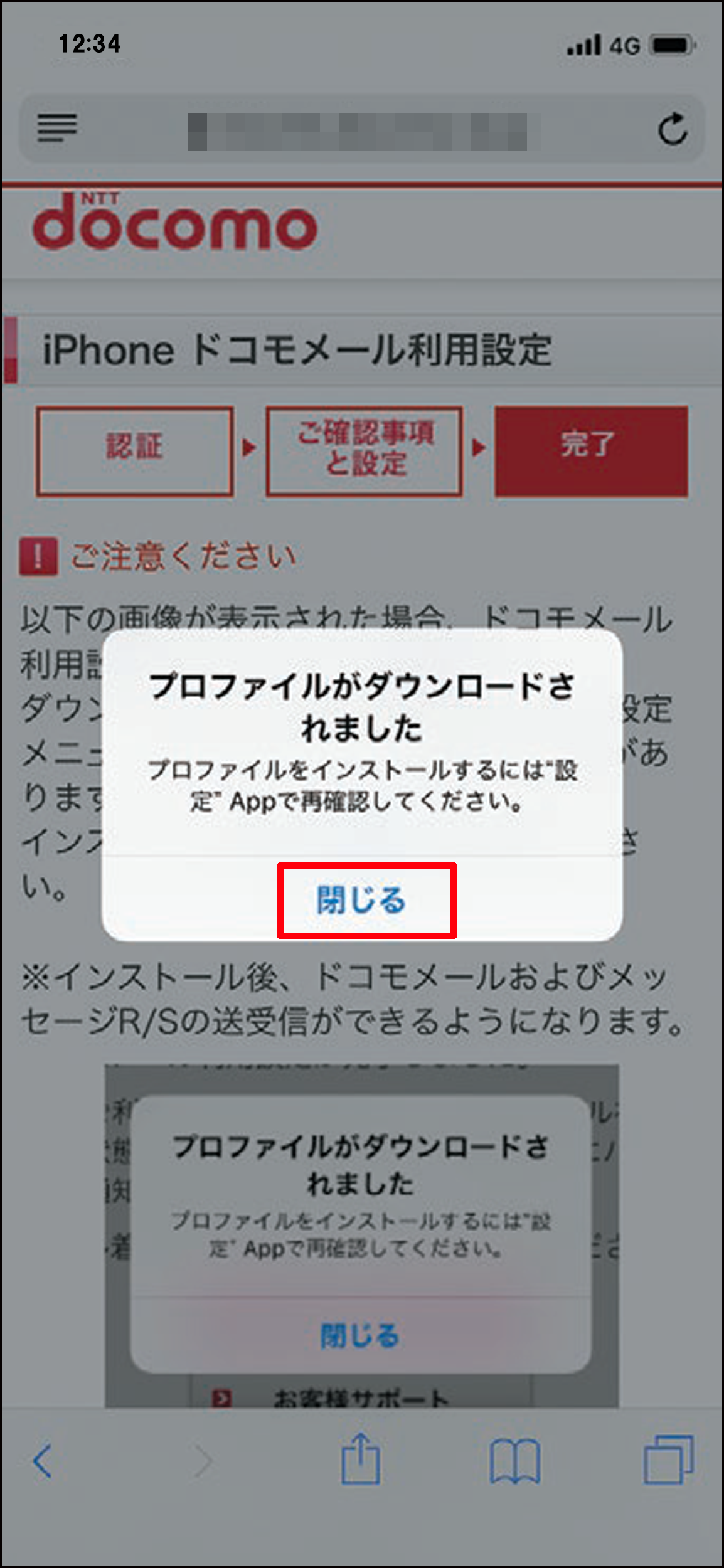
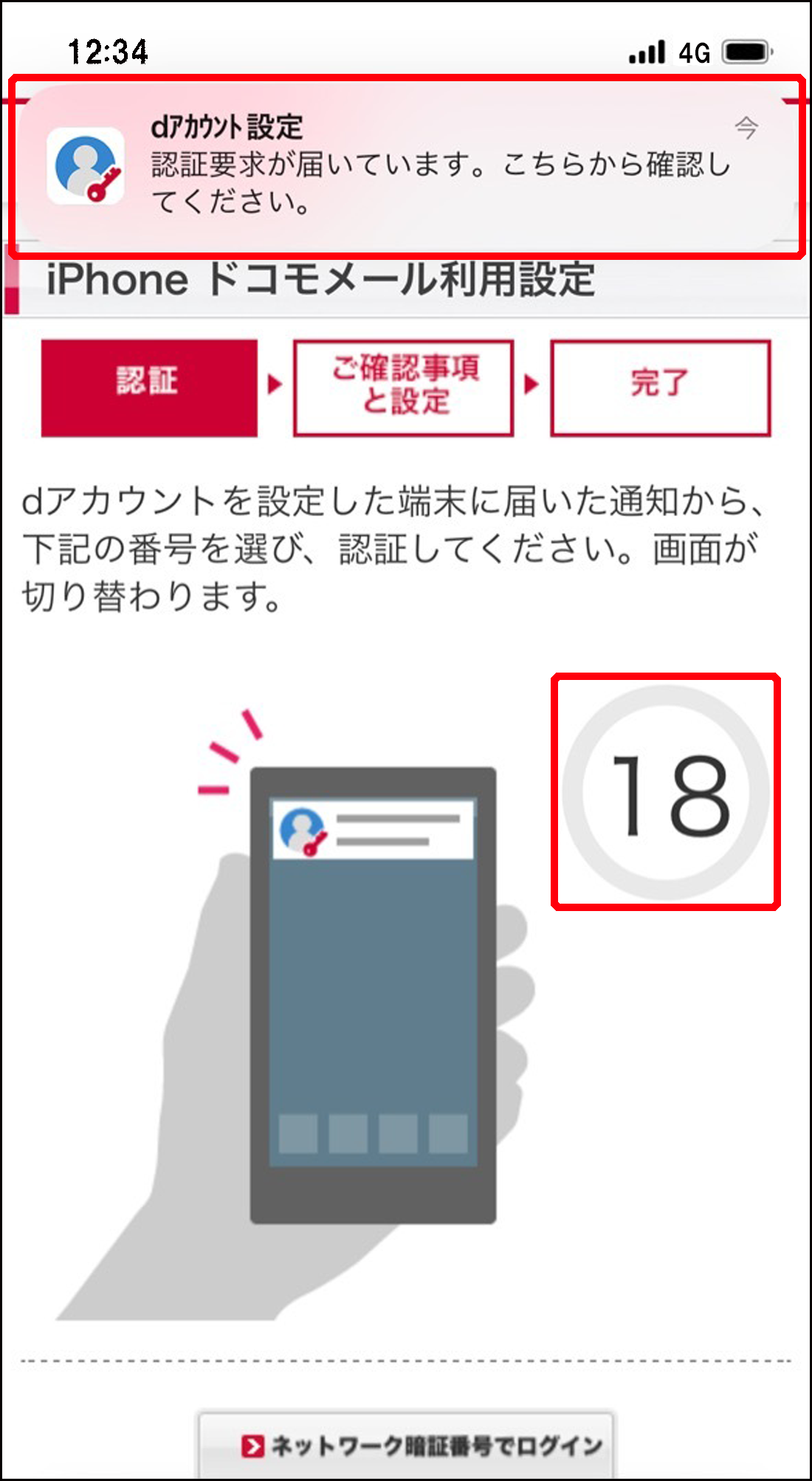
Safariから「My docomo」へアクセスし、「設定(メール等)」メニュー内の「iPhoneドコモメール利用設定」を選択します。画面の案内に従ってdアカウントログインを実施すると、構成プロファイルのダウンロード許可を求められるため「許可」をタップします。
ダウンロード完了後、iPhoneの「設定」アプリを開くと、最上部に「プロファイルがダウンロード済み」と表示されます。ここをタップして画面右上の「インストール」を選択し、端末のパスコードを入力して適用を完了させます。これで標準の「メール」アプリ内に「ドコモメール」のアカウントが自動生成され、送受信テストを行えば移行作業は完了です。
【Android編】ドコモメールアプリとクラウドデータ移行の完全手順
Android端末への機種変更では、利用する端末が「ドコモ販売モデル」か「SIMフリーモデル」かによってアプローチが分かれます。ドコモ販売モデルの場合、端末内にプリインストールされているAndroidドコモメールアプリを起動し、利用規約への同意とdアカウント認証を行うだけで即座に利用可能となります。
一方、SIMフリー端末や他社キャリアから持ち込んだAndroid端末では、Google Playから公式のドコモメールアプリがダウンロードできない場合があります。その際は、Gmailアプリやサードパーティ製メーラーにIMAPパスワード設定を手動で登録する方式を採用します。
手動設定を行う際は、My docomoの「dアカウント利用設定」から「ドコモメールの利用設定」を「利用する」に変更し、専用の「IMAP専用パスワード」を発行する必要があります。送受信サーバー(imap.spmode.ne.jp / smtp.spmode.ne.jp)やポート番号(受信993・送信465 / SSL適用)を正しく入力することで、標準的なメーラーでも安定した送受信環境が整います。ドコモメールはクラウドデータ移行に対応しているため、認証が通れば過去の履歴も自動的に同期されます。
【データ比較】設定方式・端末別の難易度と注意点一覧
機種変更に伴うメール設定の作業負荷と注意すべきポイントについて、主要な利用環境ごとに比較データをまとめました。
| 設定区分・対象端末 | 所要時間と必要環境 | 認証方式・プロトコル | 編集部の見解・トラブルリスク |
|---|---|---|---|
| iPhone全般(iOS標準メール) | 約3〜5分 モバイル回線必須 | 構成プロファイル (自動IMAP構成) | Wi-Fi接続の切り忘れによるダウンロード失敗が多発。事前切断が必須。 |
| ドコモ版Android(専用アプリ) | 約1〜3分 Wi-Fi / 5G両対応 | dアカウント直接認証 (クラウド同期) | 最も平易。旧端末からのデータ移行アプリによる設定競合にのみ注意。 |
| SIMフリーAndroid(汎用メーラー) | 約10〜15分 PC等のブラウザ併用推奨 | 手動IMAP/SMTP設定 (専用パスワード) | セキュリティ設定でIMAP許可が必要。サーバー情報の手動入力ミスに注意。 |
| 他社移行後(ドコモメール持ち運び) | 約5〜10分 解約後31日以内必須 | dアカウント継続認証 (月額330円契約) | 契約失効によるアドレス削除リスクあり。解約時の即時申し込みが必須条件。 |
【盲点と誤解】ネット上の噂を検証|データは本当に消えたのか?
機種変更時に「過去数年分のメールがすべて消滅した」と焦る利用者が少なくありませんが、この多くはドコモメールのクラウド構造に関する誤解によるものです。
かつての「iモードメール」や初期のspモードメールは端末本体のストレージにデータが保存されていましたが、現在のドコモメールはクラウドサーバー上に最大1GB(または2万件)まで自動保管されています。そのため、端末を初期化したり新機種へ移行したりしても、サーバー上のデータが削除されることはありません。新端末で適切な認証を完了させれば、過去の送受信メールやフォルダ分け設定はサーバーからそのまま再読み込みされます。
また、「機種変更と同時にメールアドレス変更手続きをしなければならないのか」という疑問も散見されますが、アドレスは電話番号および回線契約に直接紐づいているため、変更手続きは一切不要です。例外として、他社へのMNP転出時にキャリアメールを継続利用したい場合のみ、解約後31日以内に「ドコモメール持ち運び」サービス(月額330円)の契約手続きを完了させる必要があります。
【実態検証】利用者の生の声と現場目線で見えたリアルな失敗事例
SNSやカスタマーサポートの記録から実際のユーザー体験を検証すると、設定手順そのものよりも「認証セキュリティの多重化」による混乱が際立っています。
特に目立つのが、dアカウントの二段階認証用SMSが新端末に届かないというケースです。SIMカードの差し替えやeSIMの開通手続きが完全に完了していない状態でメール設定を進めてしまい、認証コードを受け取れずにロックがかかってしまうパターンです。店頭取材に応じたドコモショップ関係者も、「メール設定に着手する前に、まず音声通話とデータ通信が正常に開通しているかを必ず確認してほしい」と警鐘を鳴らしています。
また、家族で回線を一括契約している世帯において、代表回線のdアカウントと子回線のdアカウントを取り違えてログインしてしまい、別人のアドレス宛ての設定が端末に上書きされてしまうというヒューマンエラーも定番のトラブル要因となっています。
【プロの結論】デジタル移行で失敗しないための判断基準と運用設計
スマートフォンの機種変更におけるドコモ機種変更データ引き継ぎを円滑に完了させるためには、自身の利用環境とリテラシーに合わせた正しい設定ルートの選択が不可欠です。
iPhoneユーザーであれば、余計なアプリを探すことなく「Safariからの公式プロファイル取得」の一択です。設定時は必ずWi-Fiを切断し、モバイルデータ通信で回線認証を通すことを徹底してください。Androidユーザーでドコモ販売端末を利用している場合は、公式のドコモメールアプリの案内通りに同期を行うのが最も安全です。
一方で、SIMフリー端末への乗り換えや他社メーラーでの一元管理を志向するユーザーは、My docomoにおけるIMAP利用許可と専用パスワードの発行手順をあらかじめ把握しておく必要があります。セキュリティと利便性のトレードオフを理解し、正しい手順を順守することがトラブル回避の決定打となります。
【ドコモ 機種 変更 メール 設定】に関するよくある質問(FAQ)
Q1:iPhoneでプロファイルをダウンロードしたのにメールが使えません。何が原因ですか?
A1:プロファイルをダウンロードしただけでは適用されていません。iPhoneの「設定」アプリを開き、上部に表示される「プロファイルがダウンロード済み」をタップして、右上の「インストール」を完了させてください。
Q2:機種変更後に過去の受信メールが一部しか表示されません。復元できますか?
A2:ドコモメールのクラウドサーバーと同期中である可能性が高いです。メールアプリを開いた状態で画面を下に引っ張って更新し、通信が完了するまでお待ちください。サーバー上に残っていればすべて再表示されます。
Q3:ドコモから他社へ乗り換えた後もドコモメールを使い続けられますか?
A3:回線解約後31日以内に「ドコモメール持ち運び」(月額330円)を申し込むことで、現在のアドレスとデータをそのまま他社端末でも引き継いで利用可能です。
Q4:パスワードを入力しても「認証エラー」が出て送受信できません。
A4:dアカウントで「パスワードレス設定」が有効になっている場合、通常のパスワードではIMAP認証が通りません。My docomoから「IMAP専用パスワード」を発行して設定するか、dアカウントアプリによる生体認証連携を行ってください。
まとめ:今後の動向と失敗しないための判断基準
ドコモの機種変更におけるメール設定は、OSごとの設計思想の違いと回線認証の仕組みさえ把握していれば、決して難解な作業ではありません。近年のセキュリティ強化に伴い、Wi-Fi環境の取り扱いやdアカウントの認証フローにはより一層の正確性が求められていますが、基本原則を守ればわずか数分でトラブルなく移行を完了できます。
本記事の最新設定手順まとめを参考に、ご自身の端末環境に応じた適切な手順を踏み、快適で安心な通信環境を速やかに整えてください。 (出典: ドコモ 機種 変更 メール 設定(Yahoo!ニュース))
テクノロジーやライフスタイル領域を中心に執筆活動を行っています。趣味は写真撮影と旅行です。
