インスタライブのやり方2026年最新版!配信手順から裏ワザまで徹底解説
フォロワーとリアルタイムで密接なコミュニケーションを交わせる「インスタライブ」。Meta社による定期的なインターフェース改修や新機能の追加により、プライバシーに配慮した限定配信や共同配信の利便性が一段と向上しています。
初めて配信を試みる一般ユーザーから、コミュニティの熱量を高めたいクリエイターやビジネスパーソンまで、迷わずスムーズに配信をスタートできるよう、実践的な操作手順とトラブル回避のノウハウを分かりやすく解説します。
📌 【この記事の重要ポイントまとめ】
- 要点1:基本の配信開始はホーム画面のスワイプからわずか数タップで完了し、練習モードや親しい友達限定公開も選べる。
- 要点2:コラボ配信や質問スタンプ、エフェクト機能を活用することで、エンゲージメントの高い双方向コミュニケーションが可能。
- 要点3:リアルタイム視聴時の足跡(入室通知)は完全に非表示にはできないため、用途に応じた公開範囲の選定と通知管理が必須となる。
【初心者向け】インスタライブ配信方法と基本画面の操作手順
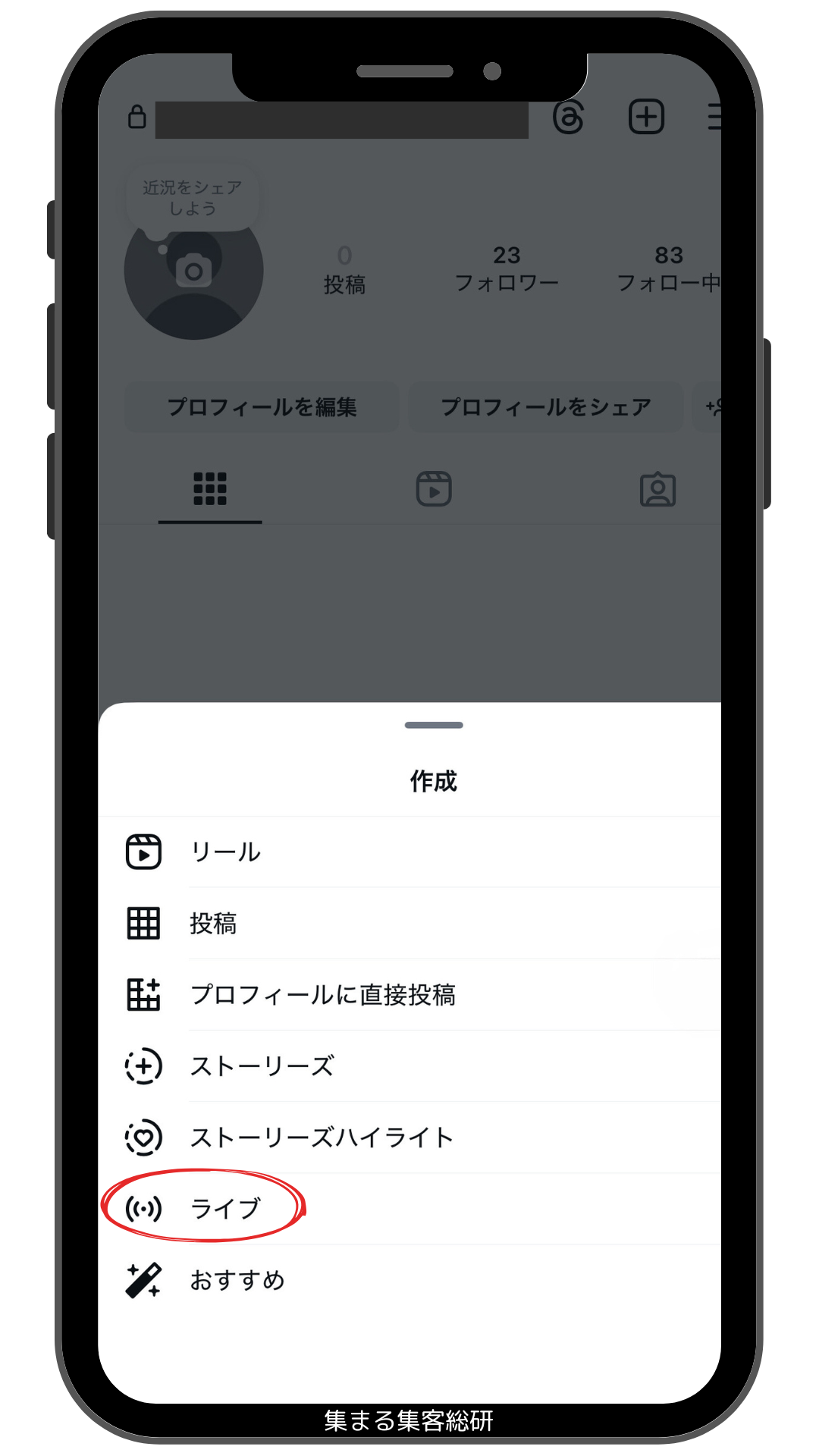
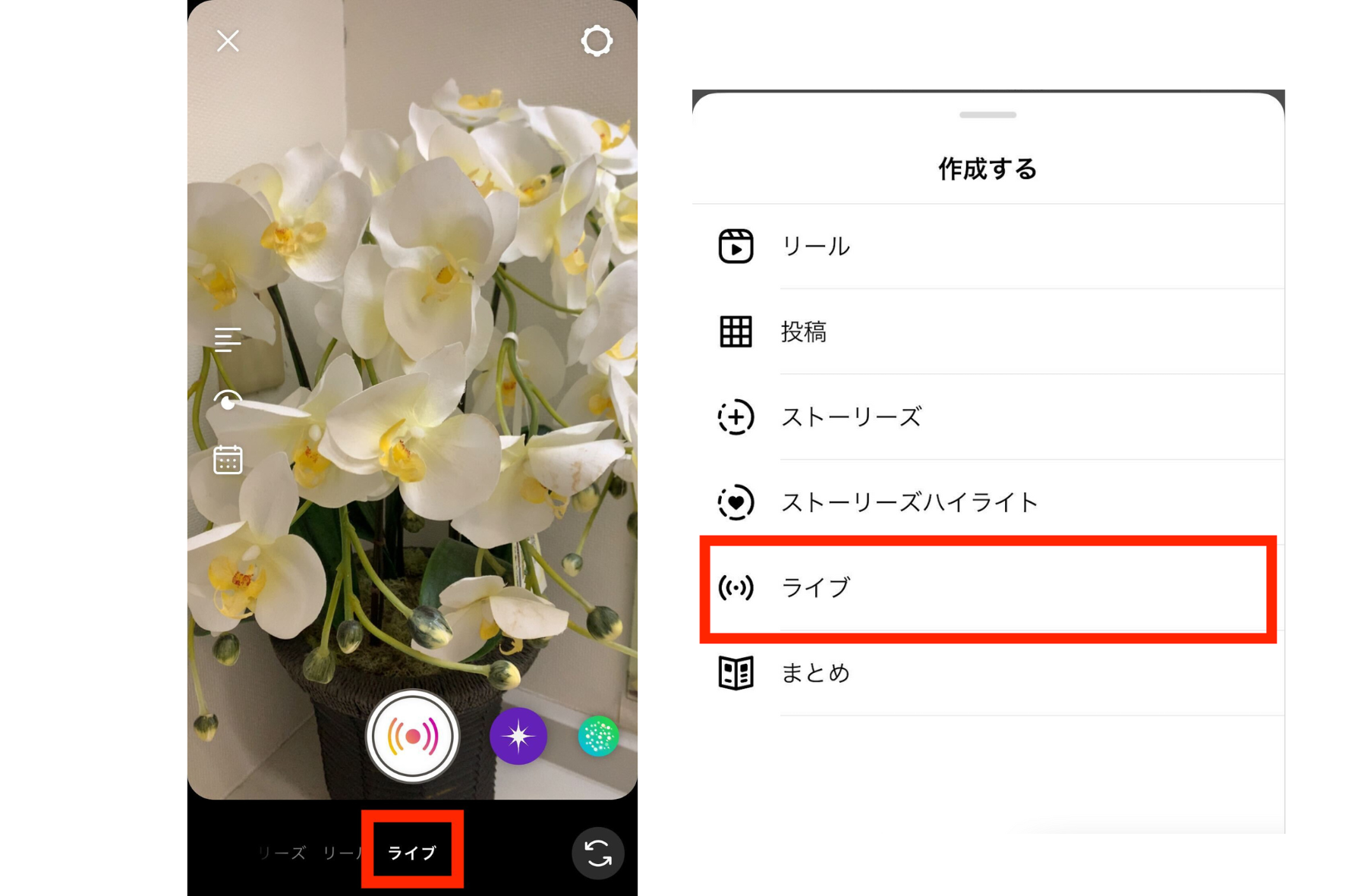
インスタライブの配信を始める操作自体はシンプルです。スマートフォン端末のInstagram公式アプリを開き、ホーム画面を右にスワイプするか、画面上部の「+」アイコンから「ライブ」を選択します。
配信待機画面が表示されたら、左側のツールメニューから以下の項目を必要に応じて設定します。
- タイトル設定:配信のテーマをあらかじめ入力しておくと、参加者がどのような内容か一目で把握できます。
- 公開範囲の選択:「全体公開」「親しい友達」「練習」から選択可能です。初めてで操作に不安がある場合は「練習」モードを選ぶと、誰にも通知されず自分一人で動作確認を行えます。
- エフェクト・フィルター設定:画面下部のエフェクトトレイを左右にスワイプし、美肌補正や好みのARフィルターを適用します。
準備が整ったら、画面中央の大きな丸い配信ボタンをタップします。「3、2、1」のカウントダウン後、画面上部に「接続中」と表示され、電波状況に問題がなければ本番配信がスタートします。
配信中の画面上部にはリアルタイムの視聴者数を示す目のアイコンが表示され、タップすると現在誰が閲覧しているのか参加者一覧を即座に確認できます。カメラの内側・外側の切り替えは、画面右下のカメラ反転アイコンまたは画面のダブルタップでいつでも変更可能です。
限定公開・コラボ・質問スタンプ|実践で役立つ便利機能の活用術
インスタライブを単なる一方通行の配信で終わらせず、質の高い交流を行うための拡張機能が複数用意されています。
親しい友達限定配信の使い方
あらかじめ設定した「親しい友達」リストのメンバーだけに限定してライブを届ける機能です。配信前の公開範囲選択画面で「親しい友達」を指定するだけで、指定外のフォロワーには配信開始通知が届かず、ストーリーズトレイのライブ枠も表示されません。内輪での雑談やコアなファンミーティングに適しています。
コラボ配信のやり方
他のユーザーと一緒に画面を分割して配信する機能です。配信者側から視聴者をゲストとして招待することも、視聴者側から「参加リクエスト」を送信して合流することも可能です。最大4名までの同時配信に対応しており、対談企画やオンラインイベントで高い効果を発揮します。
質問スタンプの使い方
ストーリーズであらかじめ募集した質問や、配信中に視聴者から寄せられた質問を画面上にカード形式でピックアップ表示できます。コメント欄が高速で流れても重要なトピックを見落とさず、視聴者全員に「今どの質問に答えているか」を明示できる優れた機能です。
アーカイブ保存方法と事後活用
配信を終了すると、「リールとしてシェア」「端末への動画ダウンロード」「ライブアーカイブへの自動保管」を選択できます。ライブアーカイブは最長30日間サーバー上に保管されるため、後から見返してハイライト動画を作成したり、リール動画として再編集して投稿フィードに残すことが可能です。
【比較検証】インスタライブの公開モードと機能の違い
配信の目的に応じて最適な公開モードを選択することが、プライバシー保護とエンゲージメント獲得の両立において極めて重要です。主要な配信モードの特徴を一覧で整理しました。
| 配信モード | 公開対象・通知仕様 | コラボ・スタンプ対応 | 編集部の推奨用途 |
|---|---|---|---|
| 全体公開(パブリック) | 全フォロワーに通知/非フォロワーも閲覧可能(公開垢時) | 全機能フル対応 | 認知拡大、フォロワー獲得、告知・イベント配信 |
| 親しい友達限定 | 指定リスト内のユーザーのみに限定通知 | 親しい友達リスト内のユーザーとコラボ可 | プライベートな雑談、限定コミュニティ向け配信 |
| 練習モード(テスト) | 通知なし/自分以外の閲覧不可 | 音声・映像・フィルターテストのみ | マイク音量・画角チェック、新機能の動作確認 |

足跡と通知の仕組みの真相|見る専ユーザーと配信者の盲点
インスタライブを利用する上で、最も問い合わせや誤解が多い領域が「足跡(閲覧履歴)」と「通知」のメカニズムです。
足跡と閲覧履歴の仕様
リアルタイムで配信枠に入室すると、配信画面のコメント欄に「〇〇(ユーザーネーム)が参加しました」とシステムメッセージが自動表示されます。この仕様は仕様上オフにすることができず、配信者およびその場にいる全視聴者に参加した事実が伝わります。
途中で退出した際、画面上に「〇〇が退出しました」という通知は流れませんが、配信者側の参加者リストからは名前が消えるため、少人数の配信では退出したことが分かります。なお、配信終了後にリールやアーカイブとして投稿された動画を後から見た場合、ストーリーズとは異なり個別のアカウント足跡は残りません(再生回数のみがカウントされます)。
配信通知の仕組みとオフ設定
特定のアカウントが配信を始めた際にプッシュ通知を受け取りたくない場合は、相手のプロフィール画面の「ベルマーク(通知設定)」から「ライブ動画」を「オフ」に設定することで受信を停止できます。
反対に配信者側が「特定のフォロワーに配信を知られたくない」という場合、あらかじめ設定メニューの「ストーリーズとライブを非表示にする」に対象アカウントを追加しておくことで、その相手に対してのみ配信枠と通知を完全にブロックできます。
【実態検証】コメント非表示や荒らし対策|現場で使えるリスク管理
オープンなライブ配信では、予期せぬ不快なコメントやスパムへの対策が欠かせません。SNSや知恵袋等のコミュニティでも「ライブ中の誹謗中傷にどう対処すべきか」という相談が後を絶ちません。
配信者側のコメント管理・非表示設定
配信画面右下のメニュー(縦の三点リーダーなど)から「コメントをオフにする」を選択すると、コメント欄全体を完全に非表示化できます。また、設定の「プライバシー設定」内にある「非表示ワード」機能を事前に有効化しておけば、特定のNGワードを含むコメントを自動で弾くことが可能です。
信頼できるフォロワーを「モデレーター(共同管理者)」に指定しておくと、配信者に代わって不適切なコメントの削除や特定ユーザーの追放・ブロックを実行してもらえるため、配信に専念できる環境が整います。
視聴者側でコメント欄を消す方法
視聴者として「コメントを非表示にして配信者の映像だけに集中したい」という場合、以前のバージョンのように画面をワンタップするだけでは消えないケースがあります。最新仕様では、コメント入力欄に記号(スペースやピリオド等)を打つか、画面下部を軽く下方向へスワイプするジェスチャーによりコメント表示領域を最小化できる端末・バージョンが存在します。
配信できない原因と対処法|トラブル時のチェックリスト
「ライブ配信ボタンが表示されない」「途中で強制終了する」といった不具合に直面した際は、以下の要因を順に確認してください。
- 通信環境の帯域不足:上り(アップロード)速度が最低でも5〜10Mbps以上維持されていないと、映像がカクつくか接続が切断されます。Wi-Fiとモバイル回線(5G/4G)の切り替えを試してください。
- カメラ・マイクの権限未許可:スマートフォンの端末設定で、Instagramアプリに対するカメラおよびマイクへのアクセス権限が「許可」になっているか確認します。
- アプリのキャッシュ肥大化とバージョン古さ:アプリが最新バージョンに更新されていない場合、配信機能にバグが生じることがあります。アプリの再起動やアップデートを行ってください。
- アカウントの利用制限(シャドウバン・規約違反):短期間に過度なアクションを行っていたり、コミュニティ規定に抵触した履歴があると、一時的にライブ配信機能が停止される場合があります。プロフィールの「アカウントステータス」からペナルティ状況を確認してください。
【プロの結論】ライブ配信に向いている人・慎重になるべき人の判断基準
メディア論および心理学的観点から見ると、ライブ配信はテキスト投稿や編集された動画投稿とは根本的に異なる特性を持ちます。視聴者との間に強い親近感や一体感を生む「パラソーシャル・インタラクション(疑似的対人関係)」を形成しやすい反面、リアルタイム特有のリスクも孕んでいます。
向いている人の特徴
- フォロワーとの双方向な雑談やリアルタイムのQ&Aに楽しさを感じられる人
- 台本通りの完璧さよりも、自然体な人柄やアドリブ感を大切にしたい人
- イベントの臨場感や新商品の実演を熱量高く届けたいクリエイター・事業者
慎重になるべき人の特徴・回避策
- 自宅の位置情報や私生活の映り込みなど、個人情報の境界線(プライバシー・バウンダリー)管理が苦手な人
- 不特定多数からの突発的な批判コメントに対して強いストレスを感じやすい人
- 安定した通信環境や静かな配信環境を確保できない状況にある人
リスクを避けるためには、いきなり全体公開で長時間の配信を行うのではなく、まずは「練習モード」での確認や「親しい友達限定」での少人数配信から段階的に慣れていくアプローチが最も堅実です。
【インスタ ライブ やり方】に関するよくある質問(FAQ)
Q1:足跡をつけずにインスタライブをリアルタイム視聴する方法はありますか?
A1:公式アプリから参加する限り、入室通知を消して完全に匿名で視聴する方法はありません。参加したことを知られたくない場合は、サブアカウント(別アカウント)を作成して視聴するか、配信終了後にリールやアーカイブとして投稿された動画を視聴してください。
Q2:配信中に誰が見ているかを確認するにはどうすればいいですか?
A2:画面上部にある目のアイコン(視聴者数カウンター)をタップすると、現在ライブを視聴しているアカウントの一覧が表示されます。
Q3:ライブ終了後、アーカイブを全体に公開せず自分のスマホだけに保存できますか?
A3:可能です。配信終了時の画面で「リールにシェア」を行わずに「動画をダウンロード」をタップすれば、端末のカメラロールにのみ配信動画を保存できます。また、プロフィールのアーカイブ設定が有効であれば、30日間は非公開のライブアーカイブに自動保存されます。
Q4:「親しい友達」限定配信を行った場合、リストに入っていない人にも配信中であることがバレますか?
A4:バレません。ストーリーズトレイに表示されるライブ枠も、配信開始通知もリスト内のユーザーにのみ届くため、リスト外のフォロワーからは配信している事実自体が見えなくなります。
まとめ:双方向コミュニケーションを安全かつ効果的に楽しむために
インスタライブは、テキストや写真だけでは伝えきれない表情、声のトーン、リアルタイムの熱量をダイレクトに共有できる強力なツールです。基本の操作手順を抑え、エフェクトや質問スタンプ、限定公開機能を上手に使い分けることで、トラブルを防ぎながら快適なコミュニケーション空間を築くことができます。
まずは「練習モード」での画角や音量チェックから気軽にスタートし、フォロワーとの有意義なリアルタイム交流を体験してみてください。 (出典: インスタ ライブ やり方(Yahoo!ニュース))
毎日更新されるトレンド情報を分析・発信中。役立つ裏技やおすすめ情報を分かりやすく紹介します。
