文字の上に線を引く・消す方法完全解説|Word・Excel・スマホ対応
日々のビジネス文書作成やデータ入力、Webデザインの現場において、「文字の上に線を引きたい」「意図しない横線が勝手に入ってしまい消し方がわからない」というトラブルや疑問は頻繁に発生します。統計学で用いる平均値記号(x̄)や論理否定を表す「上線(オーバーライン)」、修正・削除を意味する「取り消し線」、さらには日本語の強調表現である「傍線(ぼうせん)」など、一口に「文字の上の線」と言っても目的や使用ツールによって操作体系はまったく異なります。
本稿では、Microsoft Word、Excel、Googleドキュメント、スマートフォン(iPhone/Android)、CSS、Unicode記号に至るまで、文字の上に線を引く手順と勝手に入った線の消し方を網羅しました。現場で役立つショートカットキーやトラブルの根本原因を含め、編集部が徹底検証した解決策をお届けします。
📌 【この記事の重要ポイントまとめ】
- 要点1:文字の「真上(オーバーライン)」と「文字の中央(取り消し線)」は機能が異なり、Word・Excel・スマホで設定手順が明確に分かれる。
- 要点2:勝手に横線が入って消えない現象の多くは、「変更履歴の記録機能」「オートコレクト(段落罫線)」「条件付き書式」の誤作動が引き金になっている。
- 要点3:Web制作やSNS投稿ではCSS(text-decoration: overline)やUnicodeの結合文字(U+0305)を活用することで、アプリを選ばず上線を再現できる。
【用途別比較】文字の上に線を引く・消す主要ツールの対応一覧
ツールごとに「文字の上に線を引く」アプローチは大きく異なります。数式としてのオーバーライン、校正用の取り消し線、装飾用の上線など、目的に応じた最適な手法を以下の比較表にまとめました。
| 対象ツール / 環境 | 文字の真上(オーバーライン) | 文字の中央(取り消し線) | 主な操作ショートカット・設定 |
|---|---|---|---|
| Microsoft Word | 数式ツール(アクセント) / フィールドコード | フォント設定(取り消し線・二重取り消し線) | Alt + Shift + D(フィールド等) / Ctrl + D から設定 |
| Microsoft Excel | セルの上罫線 / 図形(直線)の挿入 | セルの書式設定(文字飾り) | Ctrl + 5(取り消し線の即時トグル切り替え) |
| Google ドキュメント | 数式挿入(\overline) | 表示形式 > テキスト > 取り消し線 | Alt + Shift + 5(Macは Cmd + Shift + X) |
| スマートフォン (iOS/Android) | Unicode結合文字(U+0305)の貼り付け | リッチテキスト対応アプリの装飾メニュー | 文字選択ポップアップ > フォーマット > 取り消し線 |
| Web制作 (HTML/CSS) | text-decoration: overline; | text-decoration: line-through; | CSSプロパティまたは <del> / <s> タグ |
Wordで文字の上に線を引く&消す実践手順|上線・取り消し線・傍線
Wordにおける「文字の上に線を引く」操作は、求めている線の位置によって3種類のアプローチが存在します。それぞれの具体的な設定手順とショートカットを解説します。
1. 文字の真上に線を引く(オーバーライン・平均記号・否定論理)
数学の平均値(x̄)や論理回路の反転記号のように、文字の真上にぴったりと横線を引きたい場合は、「数式ツール」または「フィールドコード」を使用するのが最も確実です。
- 数式機能を使う方法:
- 上部メニューの「挿入」タブから「数式」をクリックします。
- 「数式ツール(デザイン)」タブ内の「アクセント」アイコンを選択します。
- 一覧から「バー(文字の上に横線)」を選択し、点線のボックス内に対象の文字(例:X や A)を入力します。
- フィールドコード(EQフィールド)を使う方法:
数式枠を使わずに本文フォントと馴染ませたい場合は、
Ctrl + F9を押してフィールド中括弧{ }を出し、内部にEQ \x \to (対象文字)と入力してShift + F9を押します。これで文字の上に正確な上線が描画されます。
2. 文字の中央に取り消し線を引く・消す方法
文章の修正履歴や推敲を表す「取り消し線」は、フォント設定から瞬時に適用できます。
- 対象の文字列をドラッグして選択します。
- 「ホーム」タブにあるフォントグループの「取り消し線(ab)」アイコンをクリックします。
- 二重線にしたい場合は、
Ctrl + D(MacはCmd + D)でフォントダイアログを開き、「二重取り消し線」にチェックを入れます。 - 消し方:同様に対象文字を選択し、再度アイコンをクリックするか、チェックを外すことで完全に消去されます。
3. 日本語の縦書き・横書きでの傍線(ぼうせん)設定
教科書や試験問題のように文字の横や上に強調の線を添える「傍線」を引きたい場合は、対象文字を選択して「ホーム」タブの「ルビ」機能、もしくは「下線(横書き)」・「傍線(縦書き)」スタイルを適用します。縦書き文書では文字の右側に引かれる線が「傍線」として機能します。
Excel・Googleドキュメントでの線引きテクニックと勝手に入る線の消し方
表計算ソフトやクラウドエディタでは、文書作成ソフトとは異なる独自ルールが存在します。作業効率を飛躍させるテクニックを整理しました。
Excelで文字に線を引く最短ルート
Excelのセル内テキストに取り消し線を引く場合、マウス操作よりもキーボードショートカットが圧倒的に高速です。
- 取り消し線のショートカット:セルまたはセル内の文字を選択し、
Ctrl + 5(Windows)を押します。再度押すと解除されます。 - セルの真上に線を引く(上罫線):文字単体ではなくセル全体の上部に線を引きたい場合は、
Ctrl + 1で「セルの書式設定」を開き、「罫線」タブから上部罫線を指定します。 - 特定文字の上線:ExcelはWordのような数式アクセントに直接対応していないため、後述する「Unicode結合文字」を貼り付けるか、「挿入」>「図形」>「直線」で手動配置するのが実務上のスタンダードです。
Googleドキュメントでの操作手順
Googleドキュメントでは、ツールバーから手軽に取り消し線や上線を設定できます。
- 取り消し線:テキストを選択し、
Alt + Shift + 5(Mac:Cmd + Shift + X)を押します。 - 数式上線:メニューの「挿入」>「数式」を選択し、数式バーに
\overline{文字}と入力してスペースキーを押すと、綺麗なオーバーラインが生成されます。

スマホ(iPhone/Android)やSNSで文字の上に線を引く裏ワザとUnicode記号
X(旧Twitter)、LINE、InstagramなどのSNS投稿やスマートフォン上のメモアプリでは、一般的な装飾メニューが使えない場面が多々あります。そうした環境で「文字の上に線」を再現する決定的な手法がUnicodeの結合文字(Combining Characters)です。
Unicode「結合オーバーライン(U+0305)」の活用
コンピュータの文字コードには、直前の文字の頭上に横線を重ねて表示する特殊な制御記号 U+0305 (Combining Overline) が存在します。
- 生成の仕組み:「A」という文字の後ろに
U+0305を付加すると、画面上では「A̅」のように1文字の上に線が乗った形でレンダリングされます。 - 実用例:
- X̅(Xの上にバー)
- 1̅2̅3̅(数字の上に上線)
- あ̅い̅う̅(日本語の上に上線)
スマホでの取り消し線入力
iPhoneの「メモ」や「メール」アプリでは、装飾したい文字を長押し選択し、ポップアップメニューの「フォーマット(B/I/U)」から「取り消し線」を選択するだけで即座に反映されます。また、LINEや一部チャットツールでは、文字の前後にチルダを2つ付けるマークダウン記法(例:~~消したい文字~~)を利用することで取り消し線を表示できます。
Web制作向け|CSSで文字の上に線を引く・装飾するプロの指定方法
Webサイトの実装において文字の上に線を引く場合、CSSの text-decoration プロパティを使用するのが最も標準的かつ軽量な手法です。
1. 基本プロパティ:text-decoration: overline;
対象のセレクタに対して以下のスタイルを指定することで、文字の頭上に直線を描画します。
/* 文字の真上に線を引く基本指定 / .sample-overline { text-decoration: overline; text-decoration-color: #ef4444; / 線の色を個別に指定 / text-decoration-style: solid; / solid, dashed, dotted, wavy 等 / text-decoration-thickness: 2px; / 線の太さ / } 2. 取り消し線と上線の複合指定
CSSでは、スペース区切りで複数のライン位置を同時に指定することも可能です。
/ 上線と下線、取り消し線を同時に付与 / .multi-line { text-decoration: overline underline line-through; } 3. 疑似要素(::before)によるミリ単位の位置制御
フォントの種類や行間(line-height)によって「上線が文字から離れすぎる」「線と文字の間隔を微調整したい」という場合は、::before 疑似要素を用いた絶対配置(absolute positioning)が推奨されます。
.custom-overline { position: relative; display: inline-block; } .custom-overline::before { content: ""; position: absolute; top: -2px; / 文字からの距離を自由に指定 */ left: 0; width: 100%; height: 2px; background-color: #0284c7; } 
【実態検証】「線が消えない」トラブルの真因とネットの誤解を暴く
インターネット上のQ&Aサイト(Yahoo!知恵袋やOKWAVE等)では、「WordやExcelで勝手に文字の上や下に横線が引かれて消せない」「BackSpaceキーを押しても線が消えない」という悲鳴に似た相談が毎月多数寄せられています。現場の検証データから見えてきた、3大トラブル原因とその解除手順を詳解します。
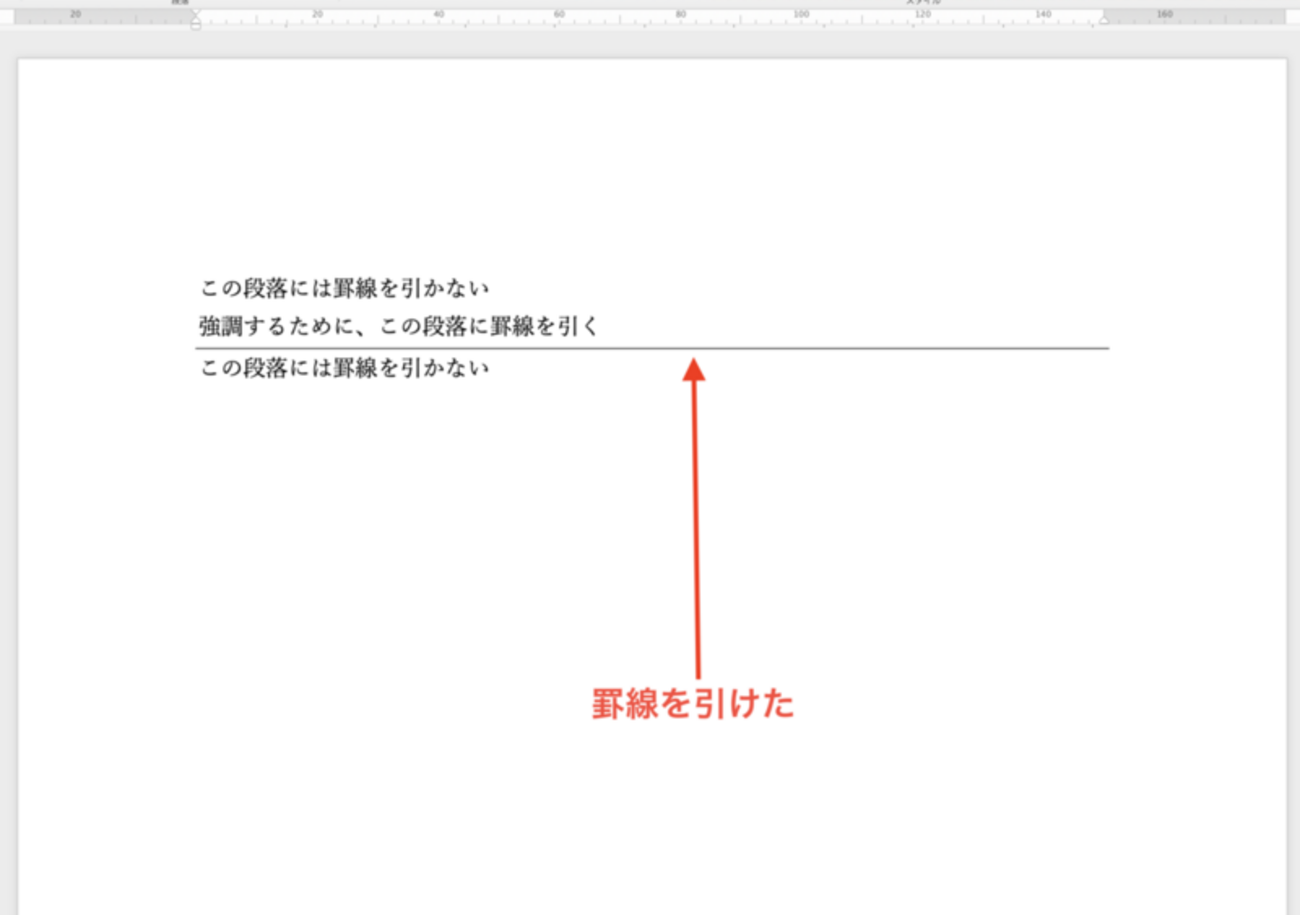
原因1:Wordのオートフォーマットによる「段落罫線」の誤認
Wordでハイフン --- やアンダーバー _ を3回連続で入力してEnterキーを押すと、自動的に「段落罫線」へと変換されます。これは文字の装飾ではなく「段落の枠線」として処理されているため、文字を削除しても線だけが画面に残り続けます。
- 消し方:線の上後の段落を選択し、「ホーム」タブの段落グループにある「罫線」アイコンのプルダウンから「枠なし」を選択します。
原因2:「変更履歴の記録」がオンになっている
複数人で文書を共有・校正している際に、文字を削除したり書き換えたりすると、自動的に赤い取り消し線や上線、下線が表示されます。
- 消し方:「校閲」タブを開き、「変更履歴の記録」をオフにした上で、「すべての変更を承諾」をクリックします。これにより校正用の線が一括で消去されます。
原因3:Excelの「条件付き書式」による動的装飾
他者が作成したExcelシートで文字を入力した瞬間、勝手に文字に取り消し線が入るケースがあります。これは特定の条件(例:ステータスが「完了」になった場合など)に応じて書式を変更する「条件付き書式」が設定されていることが原因です。
- 消し方:「ホーム」タブ >「条件付き書式」>「ルールのクリア」>「シート全体からルールをクリア」を実行することで解除できます。
【プロの結論】デジタルタイポグラフィとUI視点で見極める最適解
文字の上に線を配置する行為は、読者の視線誘導や意味伝達に強烈なインパクトを与えます。しかし、過度な装飾や誤ったマークアップはアクセシビリティを損ない、スクリーンリーダー(音声読み上げソフト)による情報伝達を阻害するリスクを孕んでいます。
ビジネス文書においては「意味のない上線は排除し、強調は太字(Bold)に留める」、数式や統計表記では「画像の貼り付けではなく正規の数式オブジェクト・LaTeX表記を用いる」、Web制作では「セマンティックなタグ(<del>等)とCSSを厳格に使い分ける」という設計思想こそが、予期せぬレイアウト崩れや文字化けを防ぐ最も堅牢なアプローチです。
【文字 の 上 に 線】に関するよくある質問(FAQ)
Q1:Wordで文字の上に平均記号の横線(バー)を簡単に入力するショートカットはありますか?
A1:数式エディタを立ち上げる Alt + Shift + = を押し、入力欄に \bar{x} または x\bar と入力してスペースキーを2回押すと、瞬時に「x̄(xの上にバー)」へと変換されます。
Q2:Excelでセルの文字すべてに一括で取り消し線を引きたい場合の最短操作は?
A2:対象のセル範囲をマウスで一括選択した状態で、キーボードの Ctrl + 5 を押してください。選択されたすべてのセルの文字列に取り消し線が適用されます。再度押すと一括解除されます。
Q3:ハイフンを連打したらWordに消えない太い横線が入ってしまいました。どうすれば消せますか?
A3:それはオートコレクトによる「段落罫線」です。線の直前の行を選択し、「ホーム」タブの「段落」グループにある罫線ボタンから「枠なし」をクリックすると綺麗に消去できます。
Q4:スマホのSNSで「文字の上に線が入った文字」を投稿するにはどうすればいいですか?
A4:Unicodeの「結合オーバーライン記号」を生成できるWebツール(テキスト変換サイト)を利用するか、U+0305 を含む文字をコピー&ペーストして投稿欄に貼り付けることで、アプリの仕様に関わらず上線付き文字を表示させることができます。
Q5:CSSで text-decoration: overline; を指定したのに線が表示されません。何が原因ですか?
A5:対象要素が display: inline; かつ中身が空である場合や、親要素の overflow: hidden; または極端な line-height 設定によって線が要素の外側に押し出されて見えなくなっている可能性があります。要素を display: inline-block; に変更し、十分な行高を確保してください。
まとめ:文字装飾の仕組みを理解して作業効率を最大化する
「文字の上に線」を引く、あるいは消すという一見シンプルな操作には、数式アクセント、フォント修飾、段落罫線、CSSスタイリングといった多様な技術レイヤーが関わっています。自分が扱っている線が「文字に対するフォント属性」なのか、「段落に対する境界線」なのか、あるいは「共同編集の変更履歴」なのかを正しく見極めることが、作業トラブルをゼロにする最短の道筋です。
日々のドキュメント作成やコーディングにおいて意図しない表示崩れに直面した際は、本稿の比較表とトラブルシューティング手順を振り返り、最適な解決策を選択してください。 (出典: 文字 の 上 に 線(Yahoo!ニュース))
毎日更新されるトレンド情報を分析・発信中。役立つ裏技やおすすめ情報を分かりやすく紹介します。
