Wi-Fiパスワード確認法と忘れた時の対処手順完全ガイド
スマートフォンの機種変更や家族・友人の来訪、新しいスマート家電の導入時に「Wi-Fiのパスワードがわからない」と頭を抱えるトラブルは日常茶飯事です。ルーターの裏を覗き込んでも英数字が並んでいてどれを入力すべきか迷ったり、以前設定した独自のパスワードを忘れて接続できなくなったりと、焦るほど原因の切り分けが難しくなります。
Wi-Fiの接続情報は、手元のスマートフォンやパソコンから数十秒で確認できるほか、機器本体のラベルの読み方さえ把握していれば誰でも即座に解決可能です。ルーターの設置場所から端末別の確認テクニック、パスワード共有のスマートな手順、どうしても思い出せない場合の再設定方法まで、具体的な手順をわかりやすく整理しました。
📌 【この記事の重要ポイントまとめ】
- 要点1:自宅のルーター本体にあるシール(ラベル)に記載された「暗号化キー」「事前共有キー」「KEY」が初期Wi-Fiパスワードに該当します。
- 要点2:iPhone(iOS 16以降)やWindows 11搭載PCなら、すでに接続中の端末の設定画面から生体認証や数クリックでパスワードの平文表示が可能です。
- 要点3:自身で変更したパスワードを完全に紛失した場合は、ルーター背面の初期化(RESET)ボタンを長押しして工場出荷状態に戻すのが最も確実な解決策です。
【今すぐ繋ぐ】Wi-Fiパスワード確認方法とルーター本体ラベルの見方
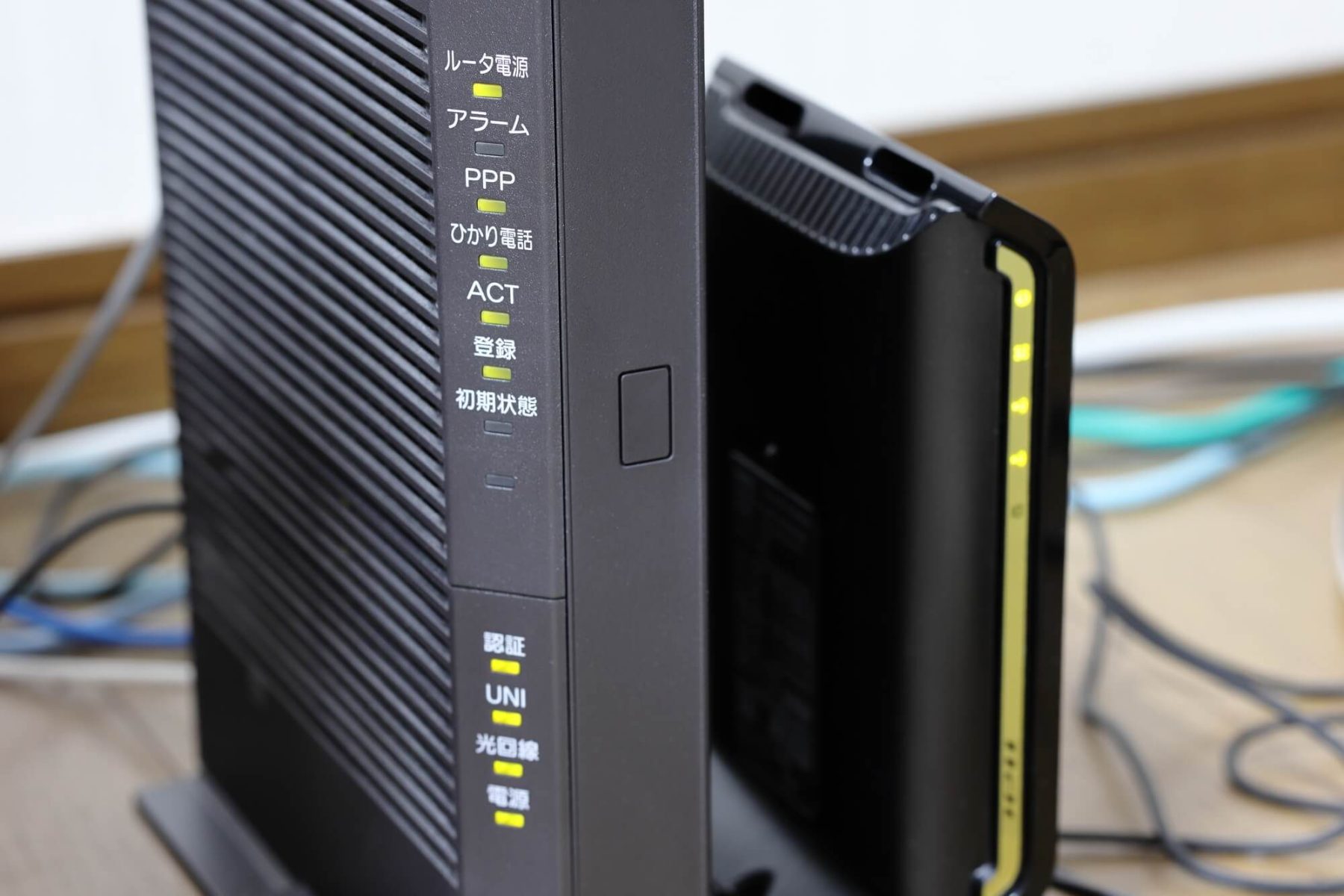
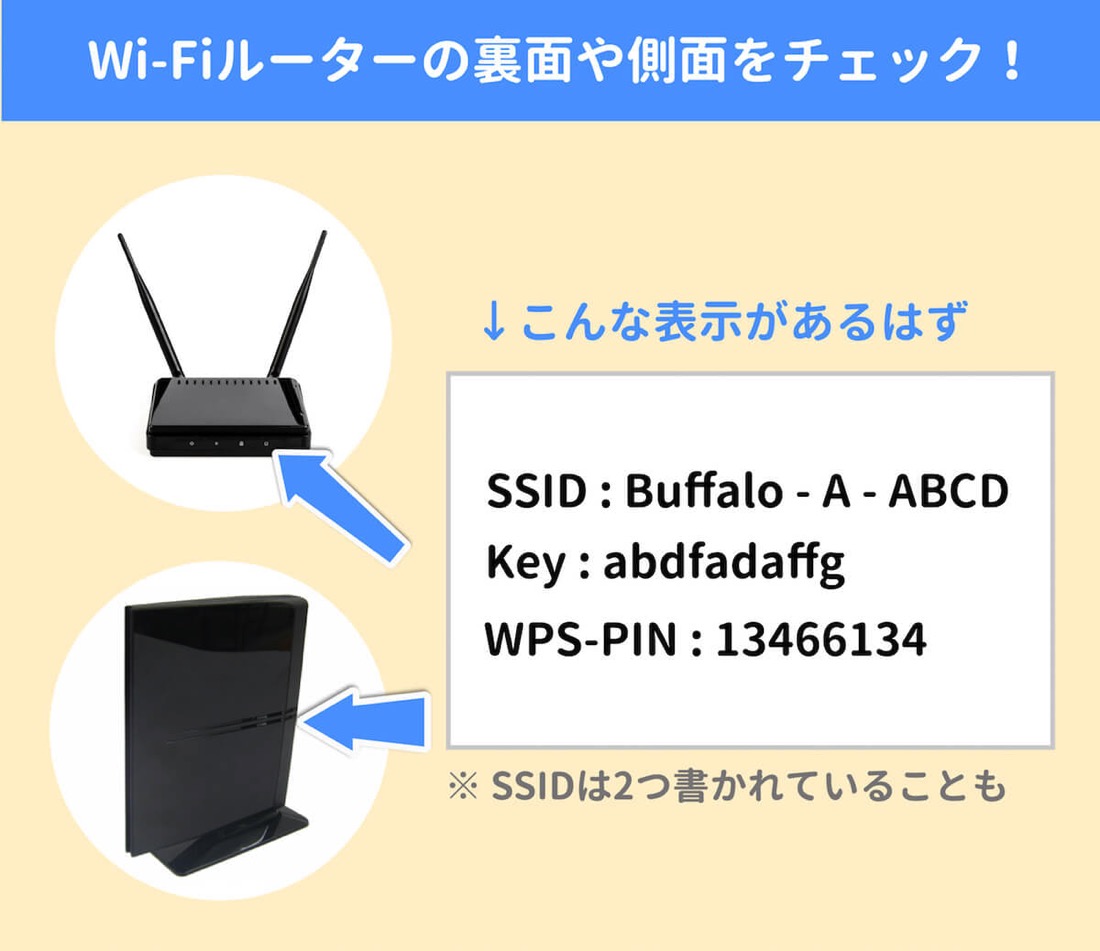
自宅でWi-Fiパスワードを手っ取り早く確認する基本ルートは、設置されているWi-Fiルーター(親機)本体の確認です。機器の側面、背面、あるいは底面に貼られているルーター本体ラベル確認を行うことで、工場出荷時の接続情報がすべて把握できます。
初心者が最もつまずきやすいのが、ラベルに記載された専門用語の混同です。ここで絶対に押さえておきたいのがSSIDと暗号化キーの違いです。
- SSID(ネットワーク名):電波の識別名。「Buffalo-G-XXXX」「aterm-xxxxxx」など、スマホのWi-Fi検索画面に一覧表示される名前です。
- 暗号化キー(パスワード):そのネットワークに接続するための鍵。「暗号化キー」「事前共有キー」「暗号化KEY」「パスワード(Password)」「PIN」などと表記されています。
主要メーカーごとの表記規則を知っておくと迷いません。例えば、国内シェアの高いバッファローWi-Fiパスワード初期値は「暗号化キー(KEY)」と記載された英数字です。NECのAtermシリーズでは「暗号化キー(事前共有キー)」、エレコムやIODATAでは「暗号化キー」、TP-Linkでは「ワイヤレスパスワード/PIN」と表記されています。
なお、外出先で使うポケット型機器におけるモバイルルーターパスワード確認は、本体の液晶ディスプレイを操作して「SSID・パスワード表示」メニューから呼び出すか、裏蓋を開けたバッテリー格納部のシールを確認する仕様が一般的です。
【端末別】iPhoneやパソコンで保存済みパスワードを表示・共有する裏ワザ
すでに自宅のWi-Fiに接続できている端末が1台でも手元にあれば、わざわざルーターの設置場所まで足を運んで狭い隙間を覗き込む必要はありません。
iPhoneでWi-Fiパスワード表示・共有を行う手順
iOS 16以降を搭載したiPhoneでWi-Fiパスワード表示を行う方法は極めてシンプルです。
- 「設定」アプリを開き、「Wi-Fi」をタップ。
- 現在接続しているネットワークの右側にある「i」マークをタップ。
- 黒丸(••••••••)で伏字になっている「パスワード」欄を一度タップ。
- Face IDまたはTouch IDの生体認証を通過すると、パスワードが英数字でそのまま画面に表示され、コピーも可能になります。
さらに、相手もApple製品(iPhoneやiPad、Mac)を使っており、お互いの連絡先(Apple Accountのメールアドレス)を登録し合っている場合は、相手が接続画面を開くだけで自分の画面に「Wi-Fiパスワードを共有しますか?」とポップアップが出るWi-Fiパスワード共有機能が働き、ワンタップで認証を完了させられます。
Android端末における「QRコードWi-Fi接続」
Android端末(Android 10以降)では、Wi-Fi設定画面から該当のSSIDを選択し、「共有」ボタンをタップすると画面上に接続用QRコードが生成されます。新しく接続したい端末のカメラでそのコードを読み取るだけで、パスワードの手入力なしにQRコードWi-Fi接続が完了します。QRコードの下部にパスワードの平文が表示される機種も多いため、確認用途としても重宝します。
パソコンでパスワード確認(Windows 11 / Mac)
パソコンでパスワード確認を行う場合も、OS標準のネットワーク管理機能から即座に取り出せます。
- Windows 11の場合:「設定」>「ネットワークとインターネット」>「Wi-Fi」>「管理されている既知のネットワーク」から該当のSSIDをクリックし、「Wi-Fiセキュリティキーの表示」にある「表示」ボタンを押すとパスワードが確認できます。
- Mac(macOS Ventura以降)の場合:「システム設定」>「Wi-Fi」>該当ネットワークの右にある詳細ボタン(または「…」アイコン)から「パスワードをコピー」を選択するか、キーチェーンアクセスから抽出可能です。
【完全比較】Wi-Fiパスワード確認・共有手段のメリットと難易度
手元の環境や状況に応じて、どの手段を取るのが最も早いかを判断するための比較表を整理しました。
| 確認・共有の手法 | 所要時間・難易度 | 必要な前提条件 | 編集部の見解・実務アドバイス |
|---|---|---|---|
| ルーター本体ラベル確認 | 1分 / ★☆☆(極めて簡単) | ルーター設置場所に手が届くこと | 初期パスワードから変更していない場合の最短ルート。スマホカメラでラベルを撮影して拡大確認するのが確実。 |
| iPhone/iPadの設定画面 | 10秒 / ★☆☆(極めて簡単) | iOS 16以降・接続済みであること | 自室から動かずに確認できる最良の選択肢。他者への口頭伝達やコピペ共有にも最適。 |
| QRコード共有(Android等) | 15秒 / ★☆☆(極めて簡単) | Android 10以降・カメラ読み取り環境 | 来客へのWi-Fi提供に最もスムーズ。パスワードの手入力ミスを完全にゼロへ抑えられる。 |
| Windows 11 / Mac設定 | 30秒 / ★★☆(標準) | 接続済みPC・管理者権限 | スマホが手元にない作業中の確認に便利。文字を選択してクリップボードにコピー可能。 |
| ルーター管理画面ログイン | 3分 / ★★★(やや煩雑) | 管理画面のユーザー名・ログインパスワード | パスワード変更やセキュリティ規格の見直しを同時に行う場合に必須の管理アプローチ。 |
| ルーター初期化(RESET) | 10分 / ★★★★(注意が必要) | プロバイダ接続情報の再設定知識 | Wi-Fiパスワード忘れた対処法の最終手段。全機器の再接続が必要になるため慎重に実行すべき。 |
【実態検証】「パスワードを入力したのに繋がらない」現場のリアルな落とし穴
サポートセンターへの相談データや知恵袋・SNS上のトラブル報告を分析すると、「パスワードは合っているはずなのに接続エラーになる」という相談の約8割は、初歩的な誤認や機器固有の仕様が原因です。
1. 英数字の視覚的な誤認(タイポ)
ルーターのラベルに印字されているフォントによって、以下の文字は見分けが非常に困難です。
- 数字の「0(ゼロ)」とアルファベット大文字の「O(オー)」
- 数字の「1(イチ)」と小文字の「l(エル)」、大文字の「I(アイ)」
- 数字の「8(ハチ)」と大文字の「B(ビー)」
- 大文字の「V(ブイ)」と大文字の「U(ユー)」
迷った場合は、スマホのカメラでラベルを高画質撮影し、ピンチアウト(拡大)してフォントの微細なヒゲや斜線(ゼロスラッシュ「Ø」など)の有無を確認するのが鉄則です。
2. 2.4GHz帯と5GHz帯(暗号化キーの個別割り当て)
近年のルーターは高速通信が可能な「5GHz帯(-aや-ac)」と、障害物に強い「2.4GHz帯(-gや-ax)」の2つの電波を発信しています。多くの機種では共通のWi-Fiルーター暗号化キーが設定されていますが、一部のルーターや旧型モデルでは「2.4GHz用」「5GHz用」でパスワードが別々に設定されているケースがあります。選択したSSIDに対応する正確なキーを入力しているか再点検してください。
3. セキュリティソフトやステルス設定の干渉
端末側にインストールされているVPNアプリやセキュリティソフトが通信を遮断しているケースや、ルーター側でSSIDを隠すステルス機能が有効化されていることで認証が通らない事例も散見されます。一度セキュリティ機能を一時停止して接続を試みるアプローチが有効です。
【トラブル解決】パスワードを忘れてログインもできない時の再設定手順
初期値から自分で変更したパスワードを失念し、どの端末にも接続履歴が残っていない場合、外部からパスワードを解析・復元することは現代の暗号化規格(WPA2/WPA3)の性質上、不可能です。この場合の正規の手順はWi-Fiパスワード変更手順を踏むか、機器を初期化することです。
ステップ1:ルーターの管理画面へアクセス
有線LANケーブルでPCとルーターを直結できる環境があれば、初期化せずとも管理画面に入れます。
- ブラウザのアドレスバーにルーターのIPアドレス(例:
192.168.11.1や192.168.0.1/ 取扱説明書に記載)を入力。 - 機器管理用のユーザー名とパスワード(本体ラベル記載の「admin」「password」など)を入力してログイン。
- 「無線設定」や「セキュリティ」項目を開き、Wi-Fiパスワード(事前共有キー)を新しい文字列へ上書き保存します。
ステップ2:最終手段としての本体リセット(初期化)
管理画面のパスワードすら分からない場合の唯一の解決策が物理初期化です。
- ルーターの電源が入った状態で、背面や底面にある小さな「RESET」穴を探す。
- クリップの先端や爪楊枝を使い、リセットボタンを5秒〜10秒ほど長押しする(ランプが一斉に点滅するまで)。
- 本体が再起動すると工場出荷状態に戻るため、ラベルに書かれている初期値の暗号化キーで再接続が可能になります。
※注意:光回線の認証情報(PPPoEのID・パスワード)を設定していた場合、それらの情報も消去されるため、プロバイダの契約書類を手元に用意した上で実施してください。

一般に知られていない盲点とセキュリティ上の誤解
現場の調査で浮き彫りになるのが、「利便性を優先するあまりセキュリティを根底から損ねている」利用実態です。
「初期パスワードのまま放置」は本当に危険なのか?
「出荷時のパスワードは危ないからすぐ変えるべき」という言説が広く流布していますが、現代の大手メーカー製ルーターは機器ごとに完全にランダム化された12〜16桁の強固な英数字が個別に割り振られています。推測されやすい単純な文字列(誕生日や名前など)にユーザー自身が変更してしまうくらいであれば、初期ラベルの複雑な暗号化キーをそのまま使い続ける方が安全性は格段に高くなります。
来訪者にメインWi-Fiのパスワードを教えるリスク
友人が遊びに来た際、親切心からメインのWi-Fiパスワードをそのまま教えてしまう家庭が後を絶ちません。しかし、メインネットワークに接続を許可すると、同一ネットワーク内にある共有フォルダ、ネットワークHDD(NAS)、スマート家電、プリンターなどに相手の端末からアクセスできる状態が生まれます。
悪意がなくとも、友人の端末がマルウェアに感染していた場合、自宅内の全デバイスへ被害が波及する恐れがあります。来客にはルーターに搭載されている「ゲストポート機能(来客専用Wi-Fi)」を開放し、家庭内機器と隔離されたインターネット接続環境のみを提供することが推奨されます。
【プロの結論】おすすめできる人・慎重になるべき人の判断基準
Wi-Fi環境の運用とパスワード管理において、利用者のスキルセットに応じた最適な選択基準は以下の通りです。
- 初期パスワード運用の継続が向いている人:
- 設定変更の手間を減らし、トラブル時の復元性を重視したい人
- 複雑なパスワード生成やパスワードマネージャーの管理が苦手な人
- ルーター本体の設置場所が来客の目に触れない安全な場所にある家庭
- 独自パスワードへの変更・ゲスト設定をすべき人:
- 来客や友人の出入りが多く、頻繁にWi-Fi接続を提供する家庭
- 家庭内ネットワークに仕事用のPCや重要機密・NASを常時接続している人
- IoT家電(スマートロック、防犯カメラ等)が多数稼働しており、ネットワーク境界線を厳密に分離したい人
【wi fi の パスワード】に関するよくある質問(FAQ)
Q1:ルーター本体のラベルにある暗号化キーを入力してもエラーになります。なぜですか?
A1:最も多い原因は大文字・小文字の打ち間違いや、「0(ゼロ)」と「O(オー)」の誤認です。また、以前に自身や同居人が管理画面からパスワードを変更していた場合、ラベルの初期値は無効化されています。接続済みのスマートフォンからパスワードを確認するか、ルーターの初期化を検討してください。
Q2:友人のiPhoneにWi-Fiパスワードを手入力なしで教えるにはどうすればいいですか?
A2:お互いの端末でBluetoothとWi-Fiをオンにし、お互いのApple Account(メールアドレス)を連絡先に登録した状態で、友人がWi-Fi設定画面で自宅のSSIDをタップします。すると、あなたのiPhone画面に「パスワードを共有」というカードが表示されるので、それをタップするだけで自動入力されます。
Q3:ルーターのパスワードを変更すると、接続していたテレビやスマート家電はどうなりますか?
A3:Wi-Fiパスワードを変更した瞬間、現在接続されているすべての機器(テレビ、スマートスピーカー、ゲーム機、プリンターなど)の通信が切断されます。変更後は、すべての端末側で新しいパスワードを再入力して再接続する必要があります。
まとめ:焦らず状況に応じた最適な確認ルートを選ぼう
Wi-Fiのパスワードが分からなくなった場合でも、慌てて機器を初期化する必要はありません。まずは接続済みのiPhoneやAndroid、パソコンの設定画面から平文のパスワードが取り出せないかを確認し、それが難しければルーター本体のラベルをスマートフォンのカメラで鮮明に撮影して文字を照合してください。
どうしてもログインできない・変更したキーを忘れた場合の最終手段として「RESETボタンによる初期化」が用意されています。ご自身の機器の利用状況やセキュリティ環境に合わせて、最も安全かつ手間の少ない手順でスムーズなネット接続を復旧させましょう。 (出典: wi fi の パスワード(Yahoo!ニュース))
情報を整理して届けることが得意なWebディレクター。ユーザー視点に立った記事作成を目指しています。
