セブンイレブンでスマホ印刷!アプリなし手順やPDF写真・料金を徹底解説
外出先での急な書類提出やライブ前のチケット印刷、推し活の写真プリントなど、日常のあらゆる場面で活躍するコンビニの印刷サービス。全国に2万店舗以上を展開するセブン-イレブンに設置されたマルチコピー機は、手元のスマートフォンと連動させることで、誰でも数分で高品質な出力が可能です。
「専用アプリをインストールする容量や時間がない」「会員登録の手間を省いて今すぐ印刷したい」というニーズも多く、実はアプリ不要のWebブラウザ経由やLINEを使った即時プリントにも対応しています。写真・PDF文書ごとの操作手順から料金体系、現場で印刷できないトラブルが起きた際のリカバリー手順まで、失敗しないための実践的な知識を網羅してお届けします。
📌 【この記事の重要ポイントまとめ】
- 要点1:アプリなしでもLINE公式アカウントやWebブラウザからファイル送信するだけで、予約番号やQRコードを用いた即時印刷が可能。
- 要点2:白黒文書は1枚20円、L判写真は1枚40円から利用でき、写真・PDF・文書を用途別に「Web登録」「アプリ連携」「Wi-Fi直結」から選ぶのが最短ルート。
- 要点3:データが読み込めない主な原因は「ファイル形式・サイズ超過(10MB〜20MB制限)」や「暗号化PDF」にあり、スマホ側での再変換やWi-Fi再接続で即座に解決できる。
【2026年最新】セブンイレブンのスマホ印刷は3つのルートを用途別に使い分ける
セブン-イレブンの店舗に導入されているマルチコピー機(富士フイルムビジネスイノベーション製)でスマホ内のデータを印刷する場合、大きく分けて3つの送信ルートが存在します。それぞれ事前準備や向いているシチュエーションが異なるため、自分の目的に合った方法を選択することがスムーズな出力への近道です。
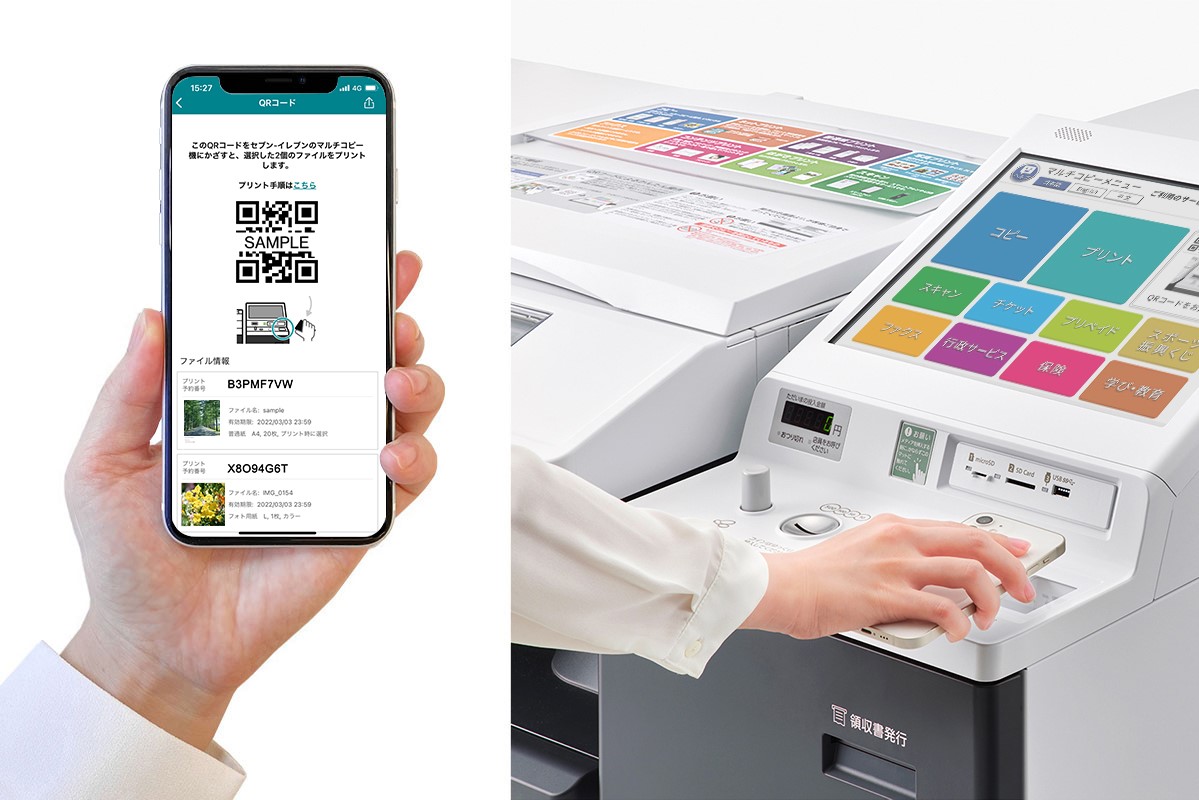
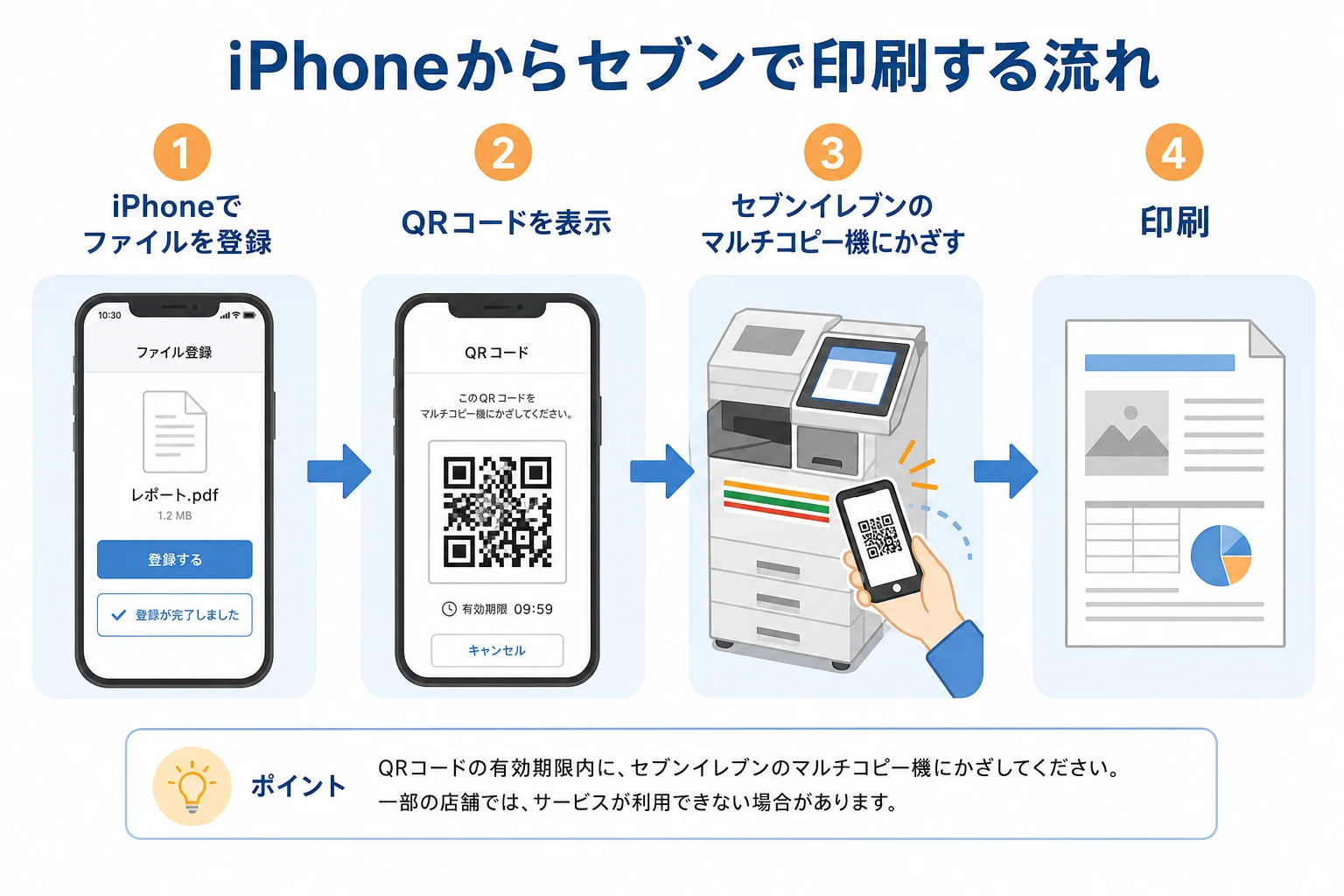
第一のルートは、会員登録不要で使えるWebブラウザ版またはアプリ版のかんたんnetprintです。出先で突発的に印刷が必要になった際、ユーザー登録を一切行わずにファイルをアップロードして発行された8桁のプリント予約番号またはQRコードをマルチコピー機にかざすだけで出力できます。
第二のルートは、無料の会員登録を行って利用する標準版のnetprintです。ビジネス文書の管理や頻繁にプリントを利用するユーザー向けに設計されており、ファイルの保存期間が最長で登録日の翌日以降7日間(実質8日間)まで保持される点が最大の特徴です。複数ファイルの一括管理やPCとのデータ同期もスムーズに行えます。
第三のルートは、店舗のマルチコピー機とスマートフォンを直接無線通信でつなぐセブン-イレブン マルチコピーアプリを利用したWi-Fi接続印刷です。インターネットサーバーを経由せず、端末同士をローカル通信でダイレクトに接続するため、大量の写真や数十ページにおよぶ高解像度PDF文書を極めて高速に転送できます。
アプリなしで今すぐ出せる?LINEとブラウザを活用した即時プリント術
スマートフォンに新しいアプリを入れる空き容量がない場合や、ダウンロードの手間を省いて1分1秒を争う状況では、セブンイレブンスマホ印刷アプリなしの直感的な手法が役立ちます。代表的な手段は「Webブラウザ版かんたんnetprint」と「LINE公式アカウント」の2つです。
Webブラウザから直接アップロードしてQRコードを発行する手順
SafariやGoogle Chromeなどのブラウザから公式の「かんたんnetprint」Webサイトへアクセスします。トップ画面の「今すぐファイル登録」を選択し、利用規約に同意したうえで印刷したい写真やPDFファイルを選択してアップロードします。
登録完了画面に表示されるQRコード(2次元コード)をスクリーンショットで保存するか、画面上に発行された8桁のプリント予約番号を控えます。店舗のマルチコピー機トップ画面で「QRコードをお持ちの方」をタッチして画面にかざすだけで、わずか数秒でデータが呼び出されます。
LINE公式アカウント「ネットプリント」を使う手順
日頃からLINEを利用しているユーザーであれば、LINE公式アカウントネットプリントを友だち追加する方法が最も手軽です。トーク画面を開き、印刷したい写真やPDFファイルをトーク相手にメッセージを送る感覚でそのまま送信します。
送信後すぐに自動返信で「プリント予約番号」と「有効期限」が届きます。トーク履歴をそのまま店舗で確認できるため、番号をメモしたり専用画面を開き直したりする煩わしさがありません。
写真とPDF文書のやり方を完全整理|失敗しないセブンイレブンマルチコピー機の操作手順
マルチコピー機の前に立ってから操作に迷わないよう、媒体別の詳細な手順と用紙設定のポイントを把握しておきましょう。写真用紙と普通紙では、機械内部の給紙機構や設定メニューが異なります。
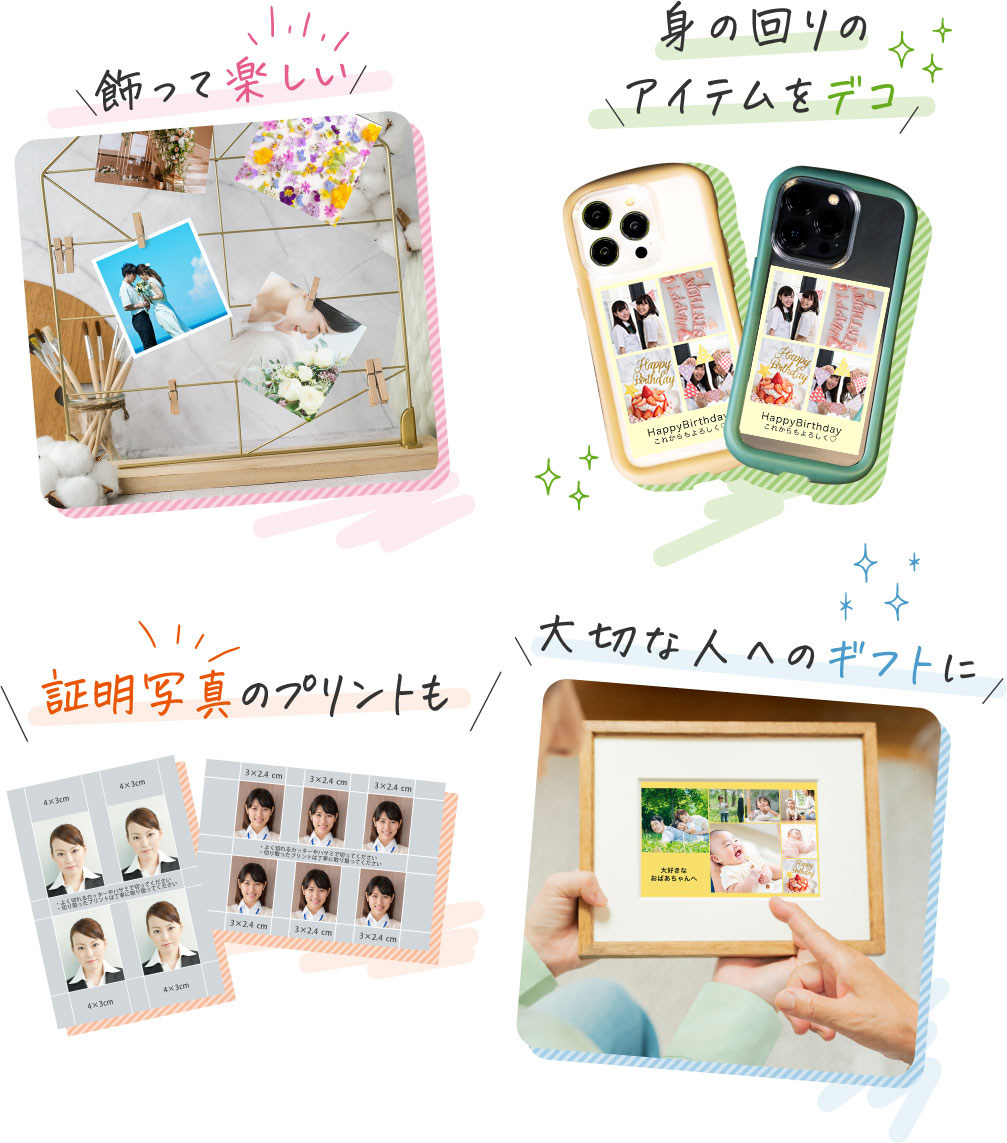
セブンイレブン写真印刷スマホやり方(L判・2L判・ハガキ)
スマートフォンのカメラで撮影した写真データ(JPEG/PNG形式)を高画質なフォトペーパーに出力する手順です。
- マルチコピー機のタッチパネル画面から「プリント」を選択し、「写真プリント」または「ネットプリント」を押します。
- 予約番号の直接入力、またはマルチコピー機の読み取り部にスマホのQRコードをかざします。
- 画面にサムネイルプレビューが表示されたら、用紙サイズ(L判 89×127mm / 2L判 127×178mm)や出力枚数を指定します。
- 「日付プリント」の有無や「フチあり/フチなし」のレイアウトを確認します。
- コイン投入口に現金を投入するか、電子マネーリーダーにnanacoをかざして「プリントスタート」を押します。
セブンイレブンPDF印刷スマホ・文書印刷のやり方
役所の提出書類、履歴書、チケット控えなどのPDFやMicrosoft Office文書を普通紙または光沢紙へ出力する手順です。
- トップ画面から「プリント」を選び、「ネットプリント」をタッチします。
- 8桁のプリント予約番号を入力、またはQRコードを読み取らせます。
- カラーモード(白黒 / フルカラー)、用紙サイズ(A4 / A3 / B5 / B4)、片面/両面印刷、2枚を用紙1枚にまとめる「2in1集約」などを設定します。
- 料金を確認して支払いを行い、出力完了まで待機します。
店舗内でWi-Fi接続(セブン-イレブン マルチコピーアプリ)を使用する場合は、マルチコピー機側で「Wi-Fi接続」を選んだ後に表示されるSSIDとパスワードをスマホのWi-Fi設定で接続し、アプリ側から対象ファイルをプッシュ送信します。
【コスト・機能比較】セブンイレブン印刷料金と各方式のスペック一覧
コンビニプリントを利用するにあたり、コストパフォーマンスとシステム仕様の把握は欠かせません。各印刷方式の仕様と2026年時点の確定料金表は以下の通りです。
| 項目・印刷種別 | 詳細・数値データ | 一般的な基準・相場 | 編集部の見解・評価 |
|---|---|---|---|
| 普通紙 白黒(B5/A4/B4/A3) | 1枚 20円(A3のみ一部ネットプリント経由で同額設定) | 10〜20円/枚 | 文字の鮮明度が高く、公的書類や楽譜印刷に最適。 |
| 普通紙 カラー(B5/A4/B4) | 1枚 60円 | 50〜80円/枚 | プレゼン資料や案内図のカラー出力で高い視認性を確保。 |
| 普通紙 カラー(A3サイズ) | 1枚 100円 | 80〜120円/枚 | 大判の図面やポスター掲示物の即日出力に重宝。 |
| 写真プリント(L判 / 2L判) | L判:40円 / 2L判:100円 | L判 30〜50円 / 2L判 80〜120円 | 専用光沢紙採用で発色が良く、アルバム保存にも十分耐える品質。 |
| ハガキ印刷(持ち込み/備え付け) | 白黒:20円 / カラー:60円(備え付け用紙代は別) | 白黒 20円 / カラー 60〜80円 | 年賀状や絵ハガキの少量印刷、急ぎの挨拶状に実用的。 |
| ファイルの保存期限 | かんたん版・LINE:登録翌日23:59まで 会員制netprint:最長8日間 | 1日〜7日 | 即日印刷なら登録不要版、日程に余裕があるなら会員版が鉄則。 |
【実態検証】利用者の生の声と現場トラブルから見えた印刷できない原因と対策
「店舗に到着していざ機械を操作したらデータが出ない」「QRコードが反応しない」という現場トラブルは後を絶ちません。SNSやQ&Aサイトに寄せられた実例と現場検証から、セブンイレブン印刷できない原因のトップ5とそのリカバリー策を明らかにします。
原因1:ファイルサイズの上限超過(ネットワークエラー)
Web版かんたんnetprintやLINE送信では、1ファイルあたりの上限が10MB〜20MB程度に制限されています。高画質な一眼レフ写真や画像が大量に埋め込まれた重いPDFファイルは、アップロード途中で切断されます。
【対策】スマホの写真編集アプリで解像度を少し下げるか、PDF圧縮ツールを利用してファイルサイズを小さくしてから再送信してください。
原因2:セキュリティ保護・パスワード付きPDF
給与明細や公的証明書、企業から送付された機密ファイルなど、閲覧用パスワードが設定されているPDFはマルチコピー機のシステムが読み取れずエラーになります。
【対策】スマホ上で一度ファイルを開き、パスワードを解除した状態で複製保存するか、スクリーンショットを撮影して画像ファイル(JPEG)として登録します。
原因3:スマホ画面の輝度不足やフィルムによるQRコード認識失敗
画面が暗すぎたり、覗き見防止フィルムや反射防止ガラスを貼っていると、マルチコピー機のバーコードリーダーがQRコードを光学認識できません。
【対策】スマホの画面輝度を最大まで上げます。それでも反応しない場合は、画面に併記されている「8桁の英数字(プリント予約番号)」を手入力することで確実に呼び出し可能です。
原因4:Wi-Fi接続の自動切断やモバイル通信の干渉
店頭で「マルチコピーアプリ」を使ってWi-Fi接続を行う際、スマホ側の「モバイルデータ通信の自動切り替え機能」が作動し、インターネット未接続のコピー機Wi-Fiから切断されてしまう現象が多発しています。
【対策】接続作業中のみスマホを「機内モード」にし、その状態からマルチコピー機のWi-Fiだけに手動接続すると安定してファイル転送が行えます。
原因5:特殊な用紙比率によるプレビューの端切れ
スマホで撮影した一般的な「16:9」の横長写真を用紙比率「3:2」に近いL判用紙で印刷すると、被写体の上下左右が自動トリミングされて見切れる場合があります。
【対策】コピー機の画面上で「余白あり(フチあり)」を選択し、画面全体の画像が用紙内に完全に収まるプレビュー設定へ変更してください。
一般に知られていない盲点とネットの誤解
ネット上の情報では「コンビニ印刷はどこも全く同じ」と語られがちですが、セブン-イレブンのマルチコピー機には特有の仕様と注意点が存在します。
第一の盲点は、支払い方法の制限です。セブン-イレブンのマルチコピー機は現金のほか電子マネー「nanaco」での支払いに対応していますが、PayPayやLINE Pay、d払いといったバーコード決済(QRコード決済)やクレジットカードの直接タッチ決済には非対応です(マルチコピー機付属の決済端末の仕様による)。レジを通さずマルチコピー機本体で決済を完結させる必要があるため、小銭か残高をチャージしたnanacoを用意しておく必要があります。
第二の誤解は、「一度発行した予約番号は誰かに見られても中身は流出しない」という思い込みです。プリント予約番号は8桁の数字であるため、第三者が適当な番号を入力して偶然一致した場合、プレビュー画面に書類が表示されてしまうリスクが構造上ゼロではありません。履歴書や住民票などの個人情報を含む重要書類をネットプリントに登録する際は、登録時に「暗証番号(4桁)」を任意設定するセキュリティ機能を必ず活用してください。
【プロの結論】ユーザー別・最も損をしないおすすめの印刷ルート選択基準
デジタル環境と日常の行動導線に照らし合わせ、どの印刷ルートを選ぶべきかの決定基準を提示します。
【Webブラウザ版・LINE登録を選ぶべき人】
・今すぐ目の前のセブン-イレブンで1〜2枚だけ印刷したい人
・スマホのストレージ空き容量が逼迫しており、新しいアプリを入れたくない人
・年に数回しかコンビニプリントを利用しないライトユーザー
【セブン-イレブン マルチコピーアプリ(Wi-Fi接続)を選ぶべき人】
・旅行やイベントの写真など、10枚以上の写真・大容量ファイルをまとめて印刷したい人
・サーバーにデータをアップロードせず、手元のローカル通信だけで安全に転送したい人
・会員登録の手続きを行いたくないが、大量出力を高速処理したい人
【会員制netprintを選ぶべき人】
・フリーランスや外回り営業職など、外出先で定期的にビジネス文書を出力する人
・自宅のPCでファイルを登録し、外出先でスマホから番号を確認して印刷したい人
・週末のイベントに向けて、数日前にあらかじめ印刷データを登録・キープしておきたい人
【セブンイレブン 印刷 スマホ】に関するよくある質問(FAQ)
Q1:セブンイレブンのスマホ印刷で領収書は発行できますか?
A1:はい、発行可能です。マルチコピー機での印刷終了後、画面上に「領収書を発行しますか?」というボタンが表示されます。「はい」を押すと、機械下部の排出口からインボイス制度に対応したレシート形式の領収書が出力されます。
Q2:USBメモリやSDカードを持っていなくてもスマホだけで完結しますか?
A2:完全にスマホ1台だけで完結します。インターネット経由のアップロード(ネットプリント)か、店頭でのWi-Fi接続機能を使用するため、物理的な外部メディアを持ち歩く必要はありません。
Q3:自宅で作成したWordやExcelファイルはそのまま印刷できますか?
A3:会員制netprintアプリやWeb版ではWord(.docx)やExcel(.xlsx)の直接登録に対応していますが、フォントの置き換わりやレイアウト崩れを防ぐため、スマートフォン上で「PDF形式に書き出し・変換」してからアップロードすることを推奨します。
Q4:一度アップロードしたデータは一定時間後に自動で削除されますか?
A4:自動的に完全削除されます。かんたんnetprintの場合は有効期限(登録翌日の23:59)を迎えた時点でサーバーからデータが完全消去され、マルチコピー機本体内部にも印刷データは一切蓄積されません。
Q5:証明写真のサイズに合わせて印刷することは可能ですか?
A5:可能です。マルチコピー機の写真プリントメニュー内にある「証明写真プリント」機能を選択すると、履歴書用(40×30mm)やパスポート用(45×35mm)など、規定のサイズに自動レイアウトして200〜250円程度で印刷できます。
まとめ:急ぎの印刷も焦らない!用途に合わせた最短ステップで快適プリント
セブン-イレブンのマルチコピー機は、アプリのインストールなしでもLINEやブラウザから即座に予約番号を発行でき、急ぎの書類提出や写真プリントに最も頼れるインフラです。日常的な1枚の印刷なら「LINEやブラウザの登録不要ルート」、大量印刷や大容量データなら「店頭でのWi-Fi接続ルート」と使い分けることで、待ち時間や無駄な手間を最小限に抑えられます。
印刷前のファイル形式確認(PDF推奨)や画面輝度の調整、小銭またはnanacoの準備といった基本を押さえておけば、出先のトラブルでも慌てることはありません。生活スタイルに合わせた最適なプリント手法を賢く活用してください。 (出典: セブンイレブン 印刷 スマホ(Yahoo!ニュース))
毎日更新されるトレンド情報を分析・発信中。役立つ裏技やおすすめ情報を分かりやすく紹介します。
