画面の偽警告や履歴が消えない理由と2026年最新の安全な消し方
スマートフォンやパソコンの操作中、突然画面いっぱいに表示される「ウイルスに感染しました」という警告表示や、何度削除しても再表示される検索履歴、消えないアプリアイコンや通知。こうしたデジタル上の「消せないトラブル」は、端末の不具合やサイバー犯罪の手口が高度化した2026年現在も、多くのユーザーを悩ませ続けています。
画面に現れた警告に慌てて指定の番号へ電話をかけたり、不要なアプリをインストールしてしまったりする被害は後を絶ちません。また、プライバシーを守るために検索履歴やアカウント情報を消去しようとしても、クラウド同期やキャッシュの仕様によってデータが残り続けるケースも頻発しています。本記事では、画面から消えない原因を根本から解き明かし、安全かつ確実にデータを消去する具体的な手順を分かりやすく解説します。
📌 【この記事の重要ポイントまとめ】
- 要点1:画面のウイルス警告は99%が偽物であり、端末の感染ではなくブラウザの悪質なループスクリプトによる画面ロックが原因。
- 要点2:検索履歴や通知が消えない背景には、Googleアカウントのクラウド同期やキャッシュの残留、バックグラウンドでの通知許可設定が存在する。
- 要点3:2026年最新のOS環境に応じたブラウザ強制終了・キャッシュクリア・アカウント完全削除の正しい手順を踏めば、トラブルは自力で安全に解決できる。
【一体なぜ消えない?】偽警告や検索履歴・通知が居座る根本的なメカニズム
ブラウザのタブを閉じようとしても警告ダイアログが連続してポップアップしたり、バイブレーションが鳴り止まなくなったりする現象に直面すると、多くの人が「本当にウイルスに乗っ取られたのではないか」と強い恐怖を感じます。しかし、これこそが詐欺業者の仕掛けた心理的トラップ(スケアウェア)の典型例です。
こうした画面が消えなくなる直接の要因は、悪質なWebサイトに埋め込まれたJavaScriptによる無限ループ処理や全画面表示の強制機能にあります。端末内部がマルウェアに侵されたわけではなく、ブラウザアプリが特定のWebページを「正常に読み込み続けている」状態にすぎません。そのため、画面上の「OK」や「更新」ボタンをタップすると、かえって詐欺サイトへ誘導されたり、不正なプロファイルのインストールを要求されたりします。
一方で、日常的な「検索履歴の消し方」に悩むケースでは、仕組みが大きく異なります。端末内のローカル履歴を消去しても、GoogleアカウントやApple IDに紐づくクラウド側の同期データ(マイアクティビティ)が生きている場合、端末間でリアルタイム同期が行われ、数秒後には履歴が再生成されてしまいます。また、ブラウザのオートコンプリート(入力予測)機能がキャッシュデータを参照していることも、データが消えていないと錯覚する大きな要因です。
【2026年最新対処法】画面の偽警告・ウイルス通知を安全に消す手順
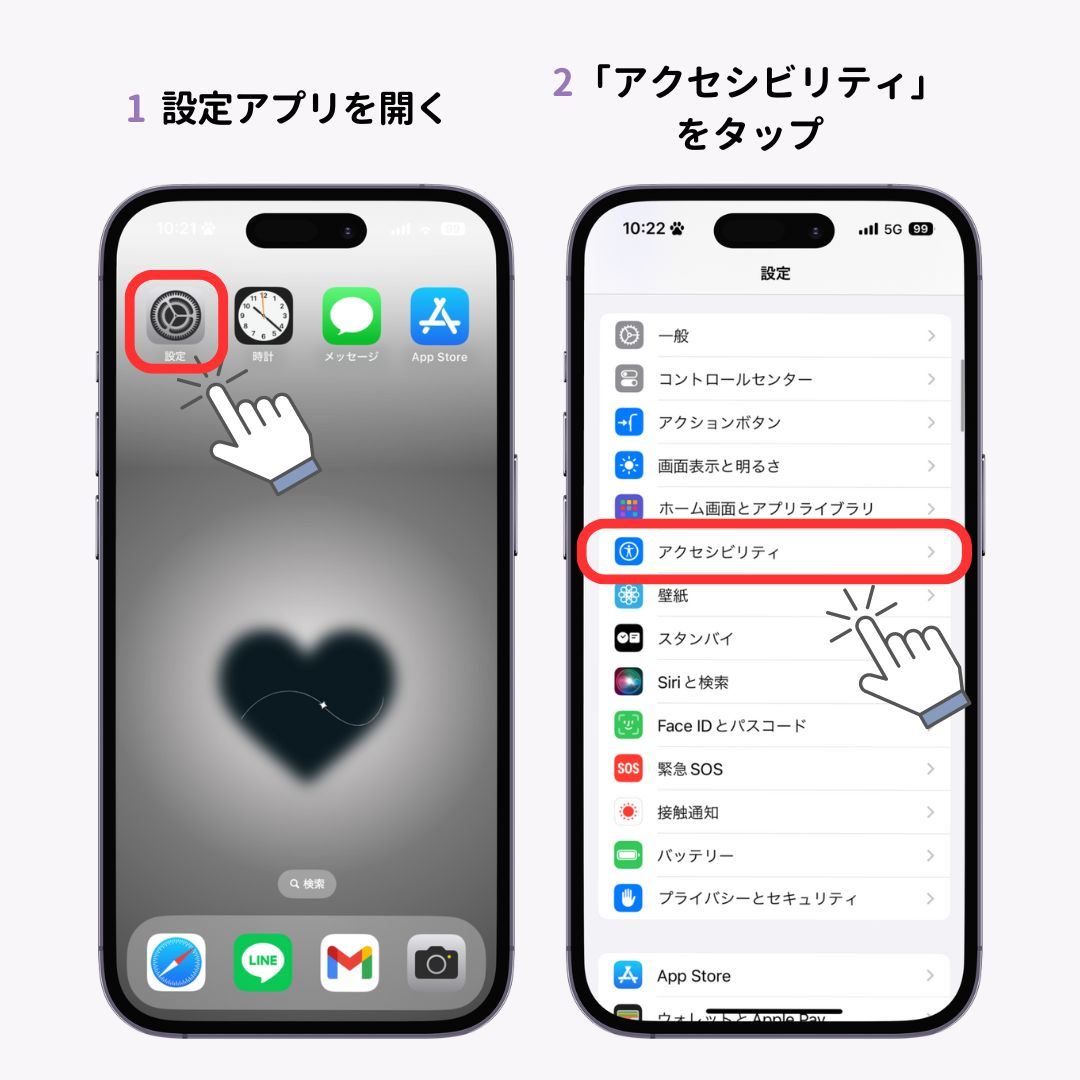
画面に突然現れた悪質な警告画面や、カレンダー・通知欄に届き続ける不審なメッセージは、適切な手順を踏むことで一切の金銭的被害・情報漏洩なく消去できます。OS別の確実な操作手順は以下の通りです。
1. 偽警告画面を閉じる「強制終了のやり方」
画面がフリーズしてタブが閉じられない場合、ブラウザ自体を強制終了させることが最優先となります。
- iPhone / iPad(Safari・Chrome):画面下部から上へスワイプしてAppスイッチャーを表示し、ブラウザのプレビューを上方向へスワイプして完全終了させます。その後、「設定」>「Safari」>「履歴とWebサイトデータを消去」を実行してからブラウザを再起動します。
- Android(Chrome):画面右下のタスクボタン(または画面下部からのスワイプ)でタスク一覧を開き、Chromeをスワイプして終了。「設定」>「アプリ」>「Chrome」>「強制停止」をタップし、ストレージから「キャッシュを消去」します。
- Windows / Mac:Windowsは「Ctrl + Shift + Esc」でタスクマネージャーを開き、該当ブラウザを「タスクの終了」。Macは「Option + Command + Esc」で強制終了ウィンドウを開き、ブラウザを終了させます。
2. iPhone通知の消し方とカレンダー悪用スパムの除去
「ウイルスが検出されました」「今すぐ保護を更新してください」といった通知がロック画面に繰り返し届く場合、不審なWebサイトで「通知の許可」を押してしまったか、共有カレンダーが勝手に追加されていることが原因です。
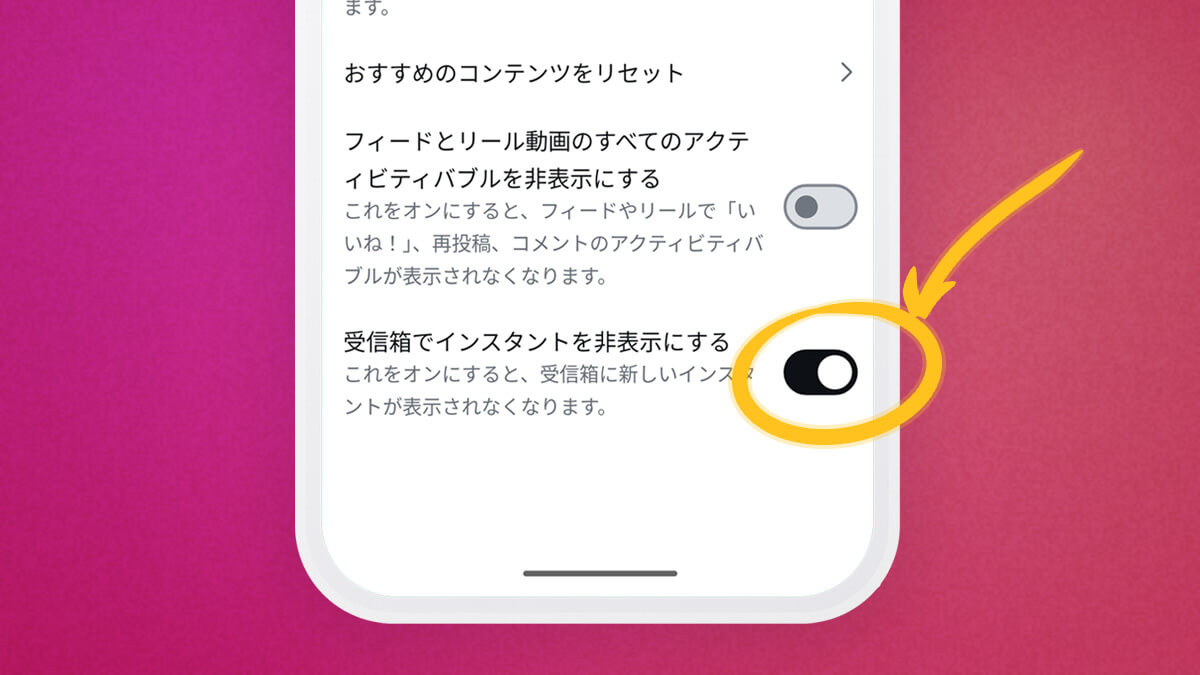
iPhoneの場合、「設定」>「カレンダー」>「アカウント」内に見覚えのない不審な照会カレンダーが存在しないか確認し、見つかった場合は「アカウントを削除」を選択してください。また、「設定」>「通知」またはブラウザ内の通知設定から、該当ドメインの通知許可をオフ(削除)にすることで完全に遮断できます。
【主要トラブル別】消せないデータの原因と安全な消し方一覧
一口に「消し方」と言っても、画面の警告からアカウント情報、キャッシュに至るまで、対象によってアプローチは完全に分かれます。トラブルごとの原因と正しい対処手順を客観的な指標で比較整理しました。
| トラブル項目 | 主な発生原因 | 2026年推奨の消し方手順 | 編集部の見解・重要度 |
|---|---|---|---|
| 偽警告画面(ウイルス感染詐欺) | 悪質サイトのJavaScriptループ | アプリ強制終了 + キャッシュ・履歴クリア | 緊急度:高(画面の指示や電話番号は絶対無視) |
| Google閲覧履歴削除 | クラウド上の「マイアクティビティ」未消去 | Googleアカウント管理 > アクティビティ完全削除 | 重要度:中(端末単体ではなくサーバー側を削除) |
| iPhone・ブラウザ通知スパム | Webプッシュ通知・照会カレンダーの誤登録 | ブラウザ通知設定の解除 + アカウント照会削除 | 重要度:高(放置すると詐欺サイトへ誤タップ) |
| 不要アプリ・内部データ残留 | アプリアイコン削除のみでデータが端末・クラウドに残存 | アプリデータ消去 > アカウント完全削除 > 削除 | 重要度:中(月額課金サービスの解約忘れに注意) |
【実態検証】ネットの反応と評判に見る「自力で消せなかった」落とし穴
SNSや大手Q&Aサイトの投稿を検証すると、多くの利用者が「消そうとして操作した結果、かえって事態を悪化させてしまった」という苦い経験を報告しています。
「画面に表示されたカウントダウンに焦り、記載されていた050から始まるサポート窓口に電話をかけてしまった」という手記や、「画面の指示に従ってセキュリティアプリと称する有料ソフトを入れてしまい、毎月数千円が引き落とされていた」といった深刻な相談が後を絶ちません。独立行政法人情報処理推進機構(IPA)の注意喚起データでも、偽警告(サポート詐欺)に関する相談件数は高止まりを続けています。
また、プライバシー関連では「ブラウザの履歴をすべて消したはずなのに、家族に端末を貸した際に検索候補の履歴が表示されて気まずい思いをした」という声が目立ちます。これはブラウザ側の履歴消去を行っただけで、Google検索エンジンのサーバー上に保存された検索キーワード履歴が連動して呼び出されていたことが原因です。単一のボタンを押すだけでは完結しない「多重のデータ保持構造」が、ユーザーの混乱を招いています。
一般に知られていない盲点とネットの誤解|アカウント完全削除の真実
多くのユーザーが誤認しているのが、「アプリアイコンを端末からアンインストールすれば、自分のデータやアカウントもすべて消える」という思い込みです。
実際には、アプリを削除してもサーバー側に会員登録データ、クレジットカード情報、利用ログはそのまま残存します。特にSNSやオンラインサービスの場合、「アプリデータ消去」やアプリアンインストールを行う前に、サービス内の設定画面から「アカウント完全削除(退会処理)」を明示的に実行しなければなりません。
さらに、定期購読(サブスクリプション)を契約している場合、アカウントを削除してもApp StoreやGoogle Play側の定期購入契約が自動的に解約されないケースが多々あります。データを消す際は、「サブスクリプションの解約」→「アカウント退会」→「アプリ本体とローカルデータの消去」という正しい順序を厳守することが不可欠です。
【プロの結論】デジタル環境と心理的境界線を守る判断基準
デジタル機器における「消せない」というトラブルの多くは、ユーザーの焦燥感や不安を煽るソーシャルエンジニアリングの手法に基づいています。画面に何が表示されようとも、「画面が警告を出している=今すぐ端末が壊れるわけではない」という冷静な心理的境界線(バウンダリー)を維持することが、最善の防壁となります。
自力で安全に対処できるケースと、初期化や専門機関への相談を検討すべきケースの判断基準は極めてシンプルです。
- 自力で即座に解決できる基準:画面に警告が出ただけで個人情報やカード番号を入力していない、不審なファイルを自らダウンロードして実行していない状態。前述の強制終了とキャッシュ削除で100%解決します。
- 慎重な対処・端末初期化が必要な基準:警告画面の指示に従って遠隔操作アプリを許可してしまった、画面にクレジットカード番号やパスワードを入力して送信してしまった状態。この場合は直ちにカード会社への利用停止連絡と、端末の完全初期化(工場出荷状態)が必要です。
【消し方】に関するよくある質問(FAQ)
Q1:「お使いのスマホがウイルスに感染しています」と警告音やバイブが鳴ったときの対処法は?
A1:画面内のボタンや電話番号には絶対に触れず、ブラウザアプリをタスク画面から強制終了してください。その後、端末の設定からブラウザのキャッシュと履歴を消去すれば完全に元の状態へ戻ります。
Q2:Googleの検索履歴を削除したのに予測候補(サジェスト)に出てくるのはなぜ?
A2:ブラウザのローカル履歴だけでなく、Googleアカウントの「マイアクティビティ」内に検索履歴が保存されているためです。ブラウザからGoogleアカウント設定を開き、「データとプライバシー」>「ウェブとアプリのアクティビティ」から履歴を一括削除してください。
Q3:使わなくなったアプリを消去する際、安全にすべてを消す手順は?
A3:まず有料プランに加入していないかをサブスクリプション一覧で確認・解約し、アプリ内の設定から「退会(アカウント削除)」を実行します。その上でアプリ本体をアンインストールすることで、端末とサーバーの双方からデータが安全に消去されます。
Q4:iPhoneのカレンダーに勝手に怪しい予定が入り続ける場合の消し方は?
A4:不審なWebサイトで共有カレンダーを誤って購読した状態です。「設定」>「カレンダー」>「アカウント」を開き、見覚えのない照会カレンダーを選択して「アカウントを削除」をタップすれば一括で消去されます。
まとめ:デジタル環境を常にクリーンに保つための鉄則
画面に現れる執拗な偽警告や、消したはずの検索履歴が復活する現象には、必ず明確な技術的・構造的理由が存在します。相手の手口が巧妙であっても、仕組みさえ正しく理解していれば、不必要に恐れる必要はありません。
予期せぬ表示が出た際は「決して画面の誘導に乗らず、アプリを強制終了する」「ブラウザのキャッシュとサーバー側のアクティビティを併せて消去する」という基本原則を徹底してください。正しいデジタルリテラシーを身につけることが、快適で安全な端末利用を維持するための最も強力な盾となります。 (出典: 消し方(Yahoo!ニュース))
テクノロジーやライフスタイル領域を中心に執筆活動を行っています。趣味は写真撮影と旅行です。
