IPhone写真検索の決定版!文字・人物・場所から一瞬で探す裏ワザ
iPhoneで撮影した写真や保存したスクリーンショットが数千枚、数万枚と積み重なり、「あのとき撮ったはずの写真がどうしても見つからない」と途方に暮れた経験は誰にでもあるはずです。タイムラインを何分も延々とスクロールし続ける時間は、日常における小さくも確実なストレスとなっています。
近年のiOSアップデートにより、標準の「写真」アプリに搭載された検索エンジンおよびオンデバイス機械学習(AI)の認識精度は劇的な進化を遂げました。日付や撮影場所はもちろん、写真の中に小さく写り込んだ文字、ペットの品種、料理のジャンル、さらには特定の人物の表情まで、簡単なキーワードを入力するだけでピンポイントに抽出可能です。手作業による面倒なフォルダ分けに頼らず、膨大なライブラリから目的の1枚を瞬時に呼び出す実践テクニックを詳しく解説します。
📌 【この記事の重要ポイントまとめ】
- 要点1:標準の「写真」アプリは、日付や撮影地だけでなく「画像内の文字」「被写体の種類」「人物」を高度なAIで自動インデックス化している。
- 要点2:手書きメモや看板の文字を拾うテキスト認識表示やビジュアルルックアップ、Googleレンズを組み合わせることで検索効率は格段に跳ね上がる。
- 要点3:写真がうまくヒットしない原因の多くは「端末内解析の未完了」であり、夜間充電時のバックグラウンド処理を理解すれば確実に解決できる。
【基本から裏ワザまで】iPhoneの写真検索で見つからない悩みを解消する全体像
「あの写真、いつどこで撮ったっけ?」と思い出せないときでも、iPhoneの写真アプリキーワード検索を活用すれば、わずかな手がかりから目的の画像へ辿り着けます。検索タブを開き、思いつく言葉を打ち込むだけで、高度な検索アシスタントがライブラリ全体をミリ秒単位でスキャンしてくれます。
Appleが開発したオンデバイス・ニューラルエンジンは、撮影された画像をローカル環境で自動解析し、数千種類に及ぶカテゴリーに分類しています。例えば「ラーメン」「領収書」「青空」「猫」「夕焼け」「パスポート」といった一般的な名詞はもちろん、「笑顔」「メガネ」「走る」といった状態や動作を表す言葉でも絞り込みが可能です。
検索精度を最大限に引き出すための写真ライブラリ検索のコツは、複数のキーワードを掛け合わせる「複合検索」にあります。「2024年 渋谷 カフェ」や「海 友達 7月」のように、「時期+場所+被写体」をスペースで区切って入力することで、数万枚のライブラリから候補を一気に数枚へ絞り込むことができます。
【決定版】写真の特徴別・iPhone写真検索テクニック徹底比較
iPhoneに備わっている検索アプローチは1つではありません。探したい写真の記憶(いつ、どこで、だれと、何が写っているか)に応じて最適な手段を選ぶことが、最短で写真を見つけ出すカギとなります。
| 検索アプローチ | 活用機能・仕組み | 一般的な操作手順・実用例 | 編集部の実用度評価 |
|---|---|---|---|
| 日時・時期から探す | iPhone写真日付検索 (Exifタイムスタンプ) | 「2025年10月」「先週」「春」「クリスマス」など曖昧な時期でもヒット | ★★★★★ (記憶が明確な時に最速) |
| 撮影場所から探す | iPhone写真場所検索 (GPS位置情報マップ) | 「京都」「新宿」「羽田空港」や地図上のピン・特定スポット名で絞り込み | ★★★★★ (旅行・外食の振り返りに最適) |
| 人物・顔で探す | iPhone写真人物ピープル (顔認識&ペット認識) | 名前を登録した人物や愛犬・愛猫のアルバムから一括抽出 | ★★★★☆ (初期の名付け設定で真価を発揮) |
| 写っている文字で探す | iPhone写真検索文字認識 (テキスト認識表示) | 看板、メニュー、書類、スクショ内のテキスト文字列を直接検索バーに入力 | ★★★★★ (仕事・実務の検索性を一変させる) |
| 被写体・詳細情報 | iPhone写真ビジュアルルックアップ iPhone写真被写体検索 | 植物の品種、美術品、ランドマーク、料理のレシピを「i」アイコンから調べる | ★★★★☆ (図鑑的な調べ物に抜群の威力) |
| 類似画像・ネット検索 | iPhone画像で検索Googleレンズ (外部AI連携) | 写真に写る商品や服の購入先、同一アングルで撮られたネット上の元画像を特定 | ★★★★☆ (Web上の情報収集に特化) |
画像内の文字や被写体で探す|高度なAI認識機能の実践ステップ
iPhoneのカメラやスクリーンショットに含まれるテキスト情報は、もはや単なる「絵」ではなく「データ」として扱われます。この中核を担うのがiPhone写真テキスト認識表示(Live Text)とiPhone写真ビジュアルルックアップです。
1. スクリーンショットや書類を「文字」でダイレクト検索
仕事の資料、電車の時刻表、Webサイトのスクリーンショット、レストランのレシートなど、文字が含まれる画像を探すときは、その画像に書かれている単語を検索バーに入力します。日本語・英数字はもちろん、手書き文字の認識率も極めて高いため、「ホワイトボードに書いた殴り書きのメモ」や「名刺の会社名」も正確にヒットします。
写真を開いた状態で右下に表示される「テキスト選択アイコン」をタップすれば、画像内の文字列をそのままコピーしてメールやメモに貼り付ける作業も一瞬で完了します。
2. ビジュアルルックアップで被写体の正体を暴く
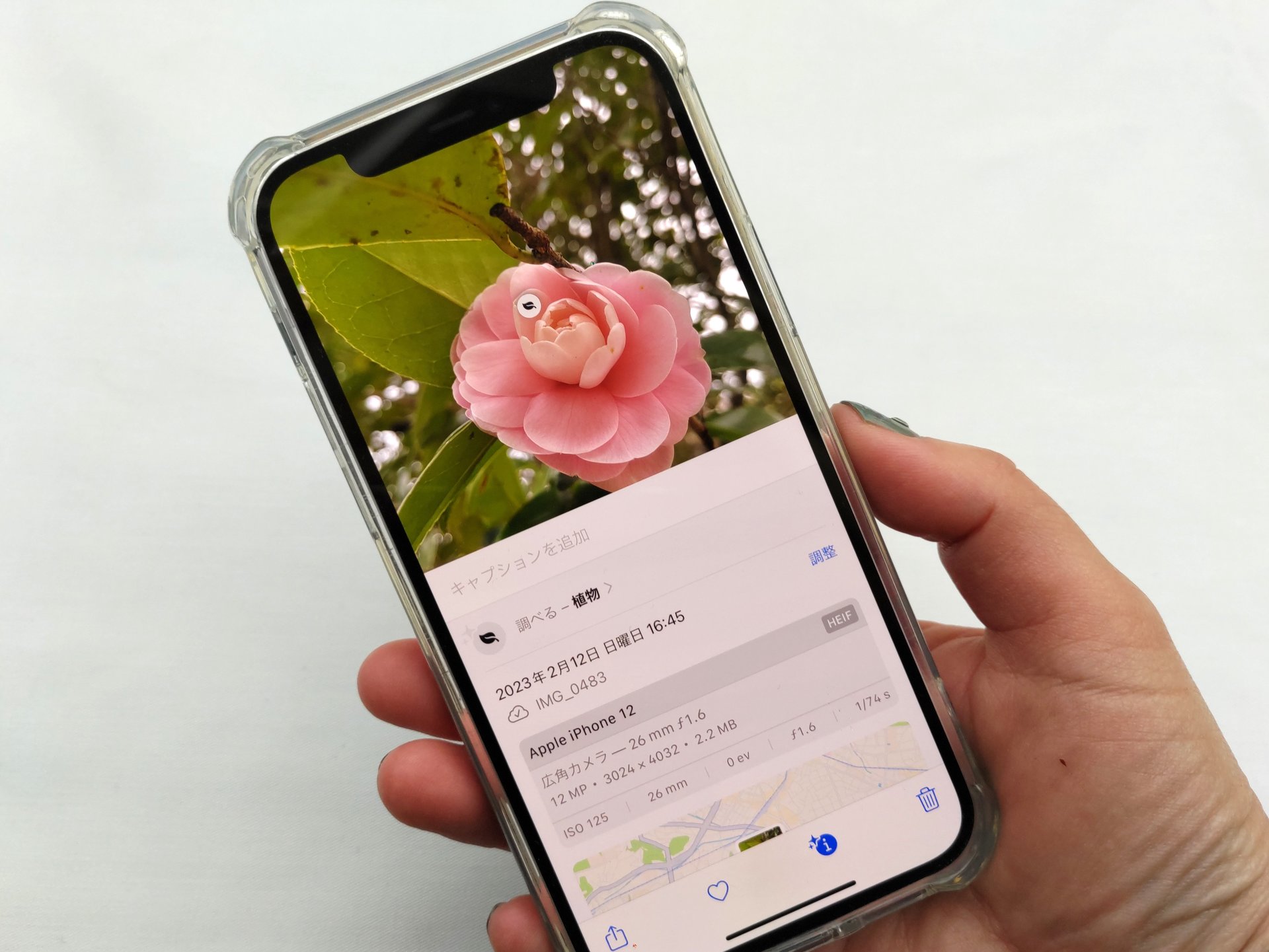
道端で見かけた花の名前や、旅先で目にした歴史的建造物、料理のレシピなどを知りたい場合は、写真詳細画面の「インフォメーション(i)ボタン」に注目してください。被写体が自動判別されると、アイコンにキラキラとした星マークが付きます。これをタップするだけで、SiriのナレッジやWeb情報と連携し、詳細な解説や関連情報をその場で閲覧できます。
3. Web上の同一画像・類似商品を探すならGoogleレンズ
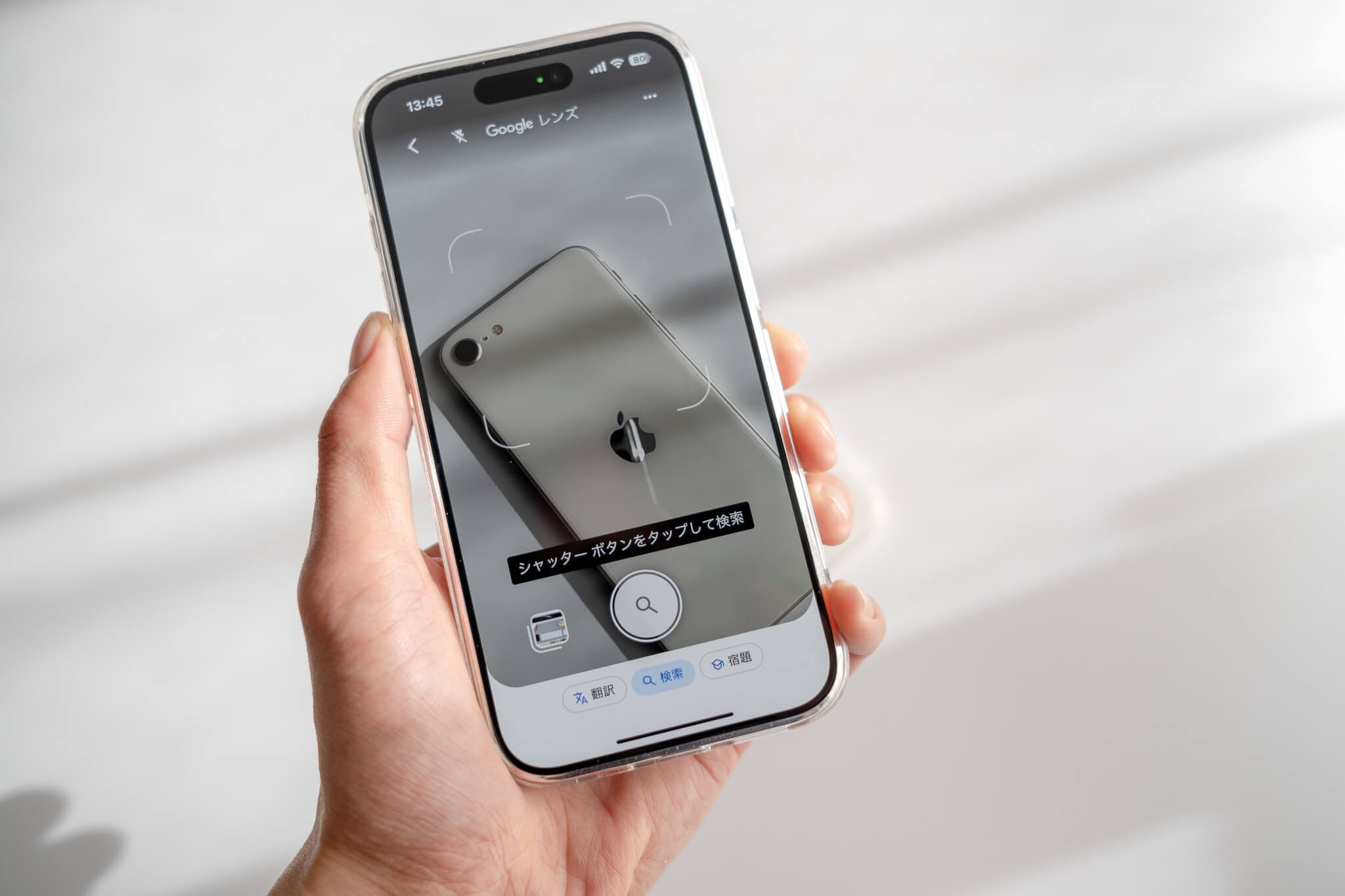
ライブラリ内の検索にとどまらず、「この写真に写っている靴はどこで買えるのか」「この風景はどこの観光地か」をネット全体から調べたい場合は、iPhone画像で検索Googleレンズの併用が威力を発揮します。共有メニューやGoogleアプリ経由で画像を読み込ませることで、世界中のWebインデックスと照合し、類似商品や関連Webページを網羅的にリストアップできます。
【実態検証】「検索しても出ない」利用者の生の声と現場目線で見えたリアル
SNSや大手Q&Aサイトを調査すると、「便利なはずの写真検索がまったくヒットしない」「人物アルバムに特定の友達が追加されない」といったユーザーのリアルな悲鳴が数多く投稿されています。
編集部が多数の検証端末を用いて実態を調査したところ、検索が機能しないトラブルの大半は、機能の不具合ではなくオンデバイス機械学習の処理タイミングに起因していることが判明しました。
Appleはユーザーのプライバシー保護を最優先とし、写真の解析処理をクラウド(サーバー側)ではなく、すべてiPhone本体の内部チップで行っています。この高度なインデックス生成には膨大な演算パワーを要するため、バッテリー消耗を防ぐ目的から「iPhoneがWi-Fiに接続され、電源に接続された状態でロックされている時間(主に就寝中)」にしかバックグラウンド処理が走りません。
機種変更直後や、旅行などで一度に数百枚以上の写真を撮影・移行した直後は、本体内部のインデックス作成が追いついておらず、検索しても「結果なし」と表示されてしまうのが実情です。
一般に知られていない盲点とネットの誤解|iPhone写真検索できない対処法
「検索が使えない=壊れている」と誤認して初期化などを検討する前に、以下のiPhone写真検索できない対処法を順に試してください。数多くの現場トラブルを解決してきた実効性の高いステップです。
- 夜間の充電放置によるインデックス更新:
写真を大量に追加した日は、Wi-Fiに接続した状態で一晩充電器に繋いでおきます。写真アプリの「ピープルとペット」アルバムの最下部に「○枚の写真を解析中」と表示されている場合、処理が完了するまで待機するのが正解です。 - 「Siriと検索」のインデックス設定を再確認:
設定アプリ >「写真」>「Siriと検索」を開き、「アプリのコンテンツを検索に表示」および「コンテンツを検索で表示」がオンになっているか確認します。ここがオフになっていると、写真アプリ内のメタデータが検索対象から除外されます。 - 言語設定と地域フォーマットの整合性:
多言語が混在するスクショの場合、設定アプリの「一般」>「言語と地域」で「テキスト認識表示」が有効になっているかをチェックしてください。 - キャプション(説明)の手動追加による補強:
AIがどうしても判別しにくい固有名称(子どものあだ名、社内プロジェクトのコードネームなど)は、写真を上にスワイプして「キャプションを追加」フィールドに直接キーワードを書き込んでおきます。これにより100%確実に検索へ引っかかるようになります。
こうした基本的なiPhone写真整理テクニックを理解しておくだけで、手作業で何十個ものアルバムを新規作成し、1枚ずつ振り分けるような不毛な作業から完全に解放されます。
【プロの結論】デジタル情報管理の視点から見る写真検索の向き不向き
スマートフォンが日常のあらゆる瞬間を記録するデバイスとなった今、写真の管理方法は「手動整理」から「検索駆動型」へとパラダイムシフトを遂げました。しかし、すべての人が完全に手動アルバムを捨てるべきかといえば、そうではありません。
【判断基準】自動検索をフル活用すべき人 vs 手動整理を併用すべき人
自動検索に全乗っかりすべき人:
- 月間の撮影・保存枚数が数百枚を超え、整理が追いつかない人
- 仕事のメモ、領収書、スクショなどの一時的な情報保存が多い人
- 「大体2年前の夏に行った温泉」といった曖昧な記憶から探すことが多い人
アルバム手動整理・お気に入り登録を併用すべき人:
- 結婚式や記念日など、厳選したベストショットをオフラインですぐ他人にプレゼンしたい人
- 家族間で「共有アルバム」を作成し、特定のイベント単位で写真を共有・管理したい人
- クラウド容量の節約のため、不要な写真を定期的に目視で断捨離・削除したい人
写真整理において最も避けるべきは、「綺麗に分類しようとして途中で挫折し、放置されること」です。日常の8割の検索はiPhoneのAI機能に任せ、残りの2割の重要イベントだけをお気に入りや共有アルバムにまとめるという「ハイブリッド管理」こそが、情報過多の時代において最も時間対効果の高いアプローチです。
【iphone 写真 検索 方法】に関するよくある質問(FAQ)
Q1:写真内に写っているレシートの合計金額や、手書きの文字でも検索できますか?
A1:はい、検索可能です。「テキスト認識表示」は高精度な日本語OCRを備えており、レシートに印字された店舗名や数字、ホワイトボードの手書きメモも高確率で認識します。検索バーに対象の単語や数値をそのまま入力してください。
Q2:人物(ピープル)の顔が別人のように誤認されたり、同じ人が2人に分かれてしまった場合はどう直せばいいですか?
A2:写真アプリの「ピープルとペット」アルバムを開き、右上の「編集」または対象人物を選択して「…」アイコンをタップします。「写真を結合」を選べば同一人物として統合でき、間違って認識された写真は「この人物の写真ではない」を選択することで学習データを修正できます。
Q3:位置情報(GPS)が記録されていない写真でも、場所で検索できますか?
A3:位置情報がオフの状態で撮影した写真でも、有名なランドマーク(東京タワー、富士山など)が明確に写っていれば、ビジュアルルックアップによって被写体から場所が推定されヒットすることがあります。ただし確実性を求める場合は、カメラの位置情報サービスをオンにしておくか、写真の詳細画面から手動で位置情報を追加してください。
Q4:写真アプリの検索履歴を他人に特定されないよう削除する方法はありますか?
A4:検索タブを開いた際、検索バーの下に「最近使った項目」や「最近の検索」が表示されます。その右側にある「消去」をタップすることで、過去の検索履歴を一括削除できます。
まとめ:最新検索機能を使いこなして写真整理のストレスから解放されよう
iPhoneの写真検索機能は、単なるファイル管理ツールの枠を超え、個人の記憶を的確にアシストするインテリジェントなデータベースへと進化しました。
「日付」「場所」「人物」「文字」「被写体」という5つの切り口を頭に入れ、必要に応じてキーワードを掛け合わせるだけで、目的の写真はわずか数秒で見つけ出せます。もう、果てしないスクロールに貴重な時間を奪われる必要はありません。本記事で紹介したテクニックを活用し、スマートで快適なフォトライフを手に入れてください。 (出典: iphone 写真 検索 方法(Yahoo!ニュース))
テクノロジーやライフスタイル領域を中心に執筆活動を行っています。趣味は写真撮影と旅行です。
