アイビス線画ペンおすすめ決定版!神ブラシと手ブレ補正設定2026
スマートフォンやタブレットで本格的なイラスト制作ができる「アイビスペイント(ibisPaint)」。世界中で利用者が増え続ける一方で、「描いた線がガタガタと波打ってしまう」「プロのような滑らかさやメリハリが出ない」と線画のクオリティに頭を抱えるクリエイターは少なくありません。線の仕上がりに違和感を覚える原因の多くは、画力そのものよりもペンの選定と初期設定のミスマッチにあります。
アイビスペイントには400種類を超えるブラシが標準搭載されており、さらにユーザー配布のカスタムブラシまで含めると選択肢は膨大です。この記事では、2026年の制作環境に合わせたアイビスペイント線画ペンの決定版おすすめブラシをはじめ、線のブレを瞬時に抑える設定値、表現力を引き上げる実践テクニックまで現場目線で分かりやすく解説します。
📌 【この記事の重要ポイントまとめ】
- 要点1:アニメ塗りには「Gペン(ハード)」、厚塗りや温かみ重視なら「天才肌のペン」や「鉛筆」が定番かつ最強。
- 要点2:線のブレは「手ブレ補正(推奨値6〜10)」と「筆圧感知カーブ」の最適化で即座に改善可能。
- 要点3:Twitter(X)などで配布されている「アイビスブラシQRコード」を取り込むことで、プロ独自の描き心地を瞬時に再現できる。
【2026年最新】アイビスペイント線画ペンおすすめ定番5選と特徴比較
アイビスペイントで線画を描く際、まず押さえておきたいのがアプリ内に標準搭載されている基本ブラシです。線の入り抜きの鋭さ、筆圧への追従性、テクスチャの有無によって適した絵柄は大きく異なります。数あるツールの中から、特に線画用途で高い支持を集める2026年最新おすすめブラシを厳選して比較しました。
| ブラシ名称 | 線の特徴・筆圧応答 | 適した作風・ジャンル | 編集部の見解・おすすめ度 |
|---|---|---|---|
| Gペン(ハード) | エッジが極めてシャープで強弱がつきやすい | アニメ塗り、キャラクターイラスト、漫画 | ★★★★★(王道中の王道。迷ったらまずこれ) |
| フェルトペン(硬質) | 太さが均一に保たれ、筆圧によるブレが少ない | ポップアート、SDキャラ、初心者練習用 | ★★★★☆(筆圧コントロールが苦手な方に最適) |
| 天才肌のペン | 適度なざらつきと滑らかなインク溜まりを再現 | エモ系イラスト、厚塗り、レトロ調 | ★★★★★(SNSで最もバズりやすい質感ペン) |
| 鉛筆(#1 / 濃軟) | 紙に描いたような粒子感と柔らかな筆致 | スケッチ風、水彩調、温かみのある絵本風 | ★★★★☆(下描きだけでなく本線画でも人気) |
| デジタルペン | アンチエイリアスなし(ドットがはっきり出る) | ドット絵、バケツ塗り潰しを多用する作業 | ★★★☆☆(用途を選ぶが塗り残し防止に強力) |
くっきりとした主線を引きたい場合はGペンハードを選べば間違いありません。一方で、デジタル特有の硬さを和らげたい場合は、粒状感のある「天才肌のペン」や「鉛筆(濃軟)」を取り入れることで、プロのイラストレーターが描いたようなこなれた風合いを簡単に演出できます。

なぜ線がブレるのか?プロが現場で施す手ブレ補正設定と筆圧感知の極意
「思い通りのカーブが引けない」「線が小刻みに震えてしまう」という悩みは、ペンの種類ではなくアプリ内の制御パラメーターが原因であることが大半です。プロが作業効率と描画精度を両立させるために行っている、デジタルイラスト線画のコツと神設定を公開します。
画面右上の指アイコン(ツールバー)を開くと、線の引き心地を根本から変える項目が並んでいます。以下の数値を基準にカスタマイズしてください。
- 手ブレ補正設定:「6〜10」が黄金値です。0だと手の震えがダイレクトに線に出てしまい、逆に15以上に上げすぎると描画の追従が遅れてストロークが重たく感じられます。素早くシャープに払うなら「6」、丁寧な長い曲線を引くなら「8〜10」を目安に調整しましょう。
- 補正方式(リアルタイム / 後補正):アイビスペイントでは「リアルタイム」推奨です。ペン先についてくる感覚がつかみやすく、描いている最中のズレを直感的に修正できます。
- 強制入り抜き:ペンの筆圧感知が弱いスタイラスペンや指描きの場合、入り抜きの長さを「20%〜40%」に設定すると、先端がスッと細くなる綺麗なストロークが自動生成されます。
さらに、筆圧対応ペン(Apple Pencilや各種スタイラス)を使用している場合は、アプリの歯車マークから「筆圧感知設定」を開きます。標準の直線グラフから、中央をわずかに左上へ持ち上げた「緩やかな山型(S字カーブ)」に調整することで、余計な筆圧をかけずに滑らかな強弱表現が可能になります。
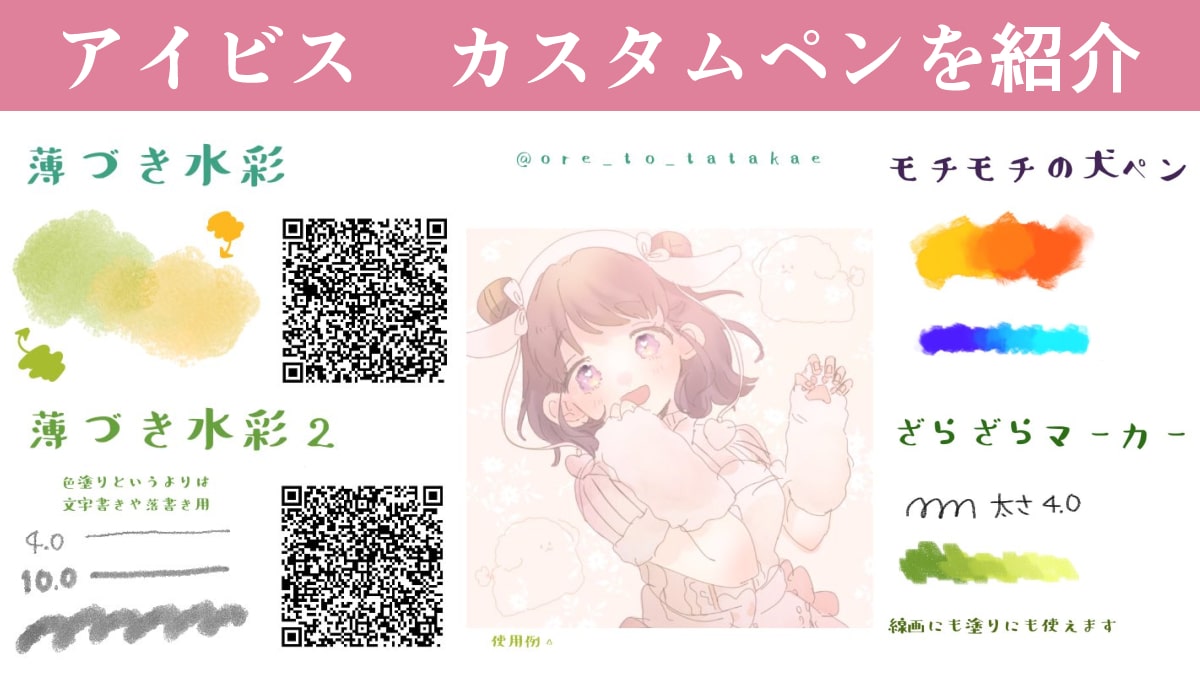
SNSで話題のカスタムブラシ配布とアイビスブラシQRコード活用術
アイビスペイントの大きな強みは、ユーザー同士が作成したブラシ設定をQRコード画像1枚で共有できる「カスタムブラシ配布」の仕組みです。X(旧Twitter)やイラスト投稿サイトでは、神絵師たちが日夜こだわりのカスタムペンを無償公開しています。
配布されているアイビスブラシQRコードを取り込む手順は非常にシンプルです。
- ブラシ選択ウィンドウを開き、右上の「…(メニュー)」をタップする。
- 「ブラシQRコードの読み込み」を選択し、保存しておいたQRコード画像を読み込む。
- 読み込み完了後、「カスタム」タブに新しいペンが自動追加される。
現在トレンドとなっている配布ブラシには、インクの滲みや掠れを再現した「コミック用かすれペン」や、線を重ねるだけで影のニュアンスが出る「水彩境界ペン」などがあります。既製品のペンでしっくりこない場合は、タイムラインで人気の配布ブラシを試してみるのが上達への近道です。
アナログ風ペン設定と線画抽出機能で絵柄の魅力を最大化する実践テクニック
デジタル作画にありがちな「無機質で冷たい印象」を払拭し、手描きの温もりを再現するためのアプローチも充実しています。標準ブラシをベースにわずかな調整を加えるだけで、独自のアナログ風ペン設定を構築できます。
例えば「Gペン(ハード)」のブラシ詳細設定を開き、「ジッター」や「テクスチャ」の項目で紙目テクスチャを15%〜20%付与します。これだけで、万年筆でケント紙にインクを落としたような微小なインク溜まりが生まれ、線の情報量が格段にアップします。
また、紙にシャーペンやミリペンで描いたアナログ原稿をスマホで撮影し、アプリ内の線画抽出機能を活用する手法も非常に効果的です。
レイヤーメニューから写真を取り込むと「線画抽出を行いますか?」というポップアップが表示されます。「OK」を押して白黒のしきい値を調整するだけで、紙の白地が透過され、アナログの生の筆致をそのままデジタル着色レイヤーへと橋渡しできます。手描きの勢いやニュアンスを一切損なわずにデジタル仕上げへ移行できるため、多くのプロ作家も下描き〜ペン入れ工程で愛用しています。
一般に知られていない盲点|「線の太さ」と「キャンバス解像度」の落とし穴
どれだけ優れたペンを選び、手ブレ補正を整えても、キャンバスの土台設計が崩れていると線画は荒れてしまいます。多くの初心者が気づかないまま陥っている2大トラップが「解像度不足」と「過度なズームイン」です。
アイビスペイントで新規キャンバスを作成する際、デフォルトの「画面サイズ(SD)」を選択してしまうと、ピクセル数が足りず、拡大した際に線がジャギジャギにぼやけてしまいます。商業利用やSNSへの高画質投稿を想定する場合、最低でもB5〜A4サイズ(350dpi)、または長辺が2500〜4000ピクセル前後のキャンバスサイズを確保するのが現代の標準です。
また、描画時に画面を500%以上拡大して作業する癖がある人は要注意です。微細な凹凸が気になって何度も線を引き直す「迷い線の罠」にハマり、イラスト全体のバランスが崩れてしまいます。線画は全体が視界に入る縮小表示(50〜100%)でストロークの勢いを保ちながら引くことが、生き生きとした線を生み出す秘訣です。

【実態検証】利用者の生の声と現場目線で見えたリアル
イラストコミュニティやQ&Aサイト(知恵袋、5chの制作スレッド等)に寄せられるリアルな声を分析すると、線画に関するつまずきポイントには明確な共通点が見えてきます。
「Gペンで描くと線がカチッとしすぎて硬い印象になる」という相談に対しては、ペンの不透明度を90%程度に落とす、あるいは線の色を完全な漆黒(#000000)から濃い赤茶色(#2B1B17)やネイビー系に変更するだけで、驚くほど画面に馴染むようになります。
また、「指描きや格安スタイラスペンでは限界があるのでは?」という疑問も根強く存在します。しかし、現在のアイビスペイントは補正アルゴリズムが極めて優秀なため、フェルトペン硬質と強制入り抜き機能を適切に組み合わせれば、専用スタイラスペンと見分けがつかない滑らかな主線を引くことが可能です。弘法筆を選ばずとはいえ、ツールの特性に合わせたパラメーター設定が結果を大きく左右しています。
【プロの結論】絵柄別おすすめペン診断と見直すべき判断基準
自身の作風や現在のスキルレベルに合わせて、どのペンを主軸に据えるべきかの明確な判断基準を提示します。
- アニメ調・Vtuberファンアート・パキッとした線画:迷わず「Gペン(ハード)」一択。手ブレ補正は「7」、筆圧の入り抜きを活かして迷いのない1本線で繋ぐのがベストです。
- エモ系・SNS向け一枚絵・厚塗り調:「天才肌のペン」またはカスタムの「かすれペン」。あえて完全な直線にせず、線のざらつきを塗りの中に溶け込ませる構成が合致します。
- デジタル初心者・指描きユーザー:「初心者向けおすすめペン」の代表格である「フェルトペン(硬質)」。筆圧による意図しない太さの変化が起きないため、ストロークの形作りに専念できます。
もし「どうしても線画が上手く見えない」と行き詰まったときは、新しいブラシを探し回る前に、一度「線の太さのメリハリ(外枠は太く、目や服のシワは細く)」がつけられているか基礎に立ち返ってみてください。ペンの性能を引き出す土台は、ストロークの強弱コントロールにあります。
【線画 ペン おすすめ アイビス】に関するよくある質問(FAQ)
Q1:アイビスペイントの線画ペンで一番人気があるのはどれですか?
A1:最もスタンダードで利用者が多いのは「Gペン(ハード)」です。アニメ塗りから漫画まで幅広く対応できます。一方、質感や手描き感を重視する層には「天才肌のペン」や各種カスタム配布ブラシが絶大な人気を誇っています。
Q2:線が波打ってガタガタになってしまう時の対処法は?
A2:ツールバーの指アイコンから「手ブレ補正」の数値を上げてください。「6〜10」程度に設定することで、手の震えが自動的に補正され、滑らかなストロークが引けるようになります。
Q3:配布されているQRコードのブラシは無料版のアイビスでも使えますか?
A3:利用可能です。無料版の場合、動画広告(リワード広告)を1回視聴することで、対象の有料ブラシやカスタムQRコードブラシを含む全機能が18時間解放されます。
Q4:線画が薄くて色塗りのバケツツールで色がはみ出してしまう場合は?
A4:ペンの不透明度が100%になっているか確認し、隙間なく線が閉じているかチェックしてください。また、塗りつぶし設定の「隙間認識」をオンにするか、線画レイヤーを参照レイヤーに指定することで塗り残しやはみ出しを防げます。
まとめ:自分の筆致に合った線画ペンで理想のイラスト表現を手に入れよう
アイビスペイントにおける線画の仕上がりは、単なる画力だけでなく、ペンの選択と補正パラメーターの連動によって劇的に変わります。王道のGペンハードでシャープさを追求するのか、天才肌のペンやQRコードのカスタムブラシでエモーショナルな質感を纏わせるのか、目指す世界観によって最適なツールは異なります。
まずは本記事で紹介した手ブレ補正と筆圧の神設定を適用し、定番ブラシの描き心地を試してみてください。筆先の引っかかりやブレのストレスから解放されたとき、あなたのイラスト表現は一段上のステージへと進化するはずです。 (出典: 線画 ペン おすすめ アイビス(Yahoo!ニュース))
テクノロジーやライフスタイル領域を中心に執筆活動を行っています。趣味は写真撮影と旅行です。
