Googleアカウントの確認方法総まとめ!忘れた時の復元と乗っ取り対策
日本国内におけるスマートフォン利用者のうち約89%が日常的に利用しているGoogleアカウント。GmailやYouTube、Googleドライブだけでなく、各種Webサービスの共通ログイン基盤として生活インフラの一角を担っています。しかし、民間調査機関のデータによると、アカウント保有者の約60%がログイン状況や端末の接続履歴、セキュリティ設定を長期間見直すことなく放置している実態が明らかになっています。
「別端末からログインしようとしたらメールアドレスがわからない」「身に覚えのない地域からのアクセス通知が届いた」といったトラブルは日常茶飯事です。デジタル資産や個人情報を確実に守るためには、定期的なアカウント状態の把握が欠かせません。本稿では、アカウント情報の照会手順からログイン中デバイスの監視、乗っ取りを未然に防ぐセキュリティ診断の実践法まで、現場の知見を交えて徹底解説します。
📌 【この記事の重要ポイントまとめ】
- 要点1:登録メールアドレスやユーザー名を忘れた場合でも、再設定用の電話番号や氏名を手がかりに復元ツールから特定可能。
- 要点2:「ログイン中の端末」と「セキュリティ診断」を定期確認することで、不正アクセスや乗っ取りの兆候を即座に遮断できる。
- 要点3:2026年現在の安全基準では、従来の固定パスワード管理から「パスキー」および強固な「2段階認証」への移行が推奨される。
【疑問を即解決】Googleアカウントの確認手順と忘れた時の特定法
「自分の登録メールアドレスが正確に思い出せない」「ログイン状態が維持されているか確かめたい」という問い合わせは、サポート窓口やQ&Aサイトでも常に上位を占めます。まずは現在のアカウント状態を正確に把握する基本的な手順を整理します。
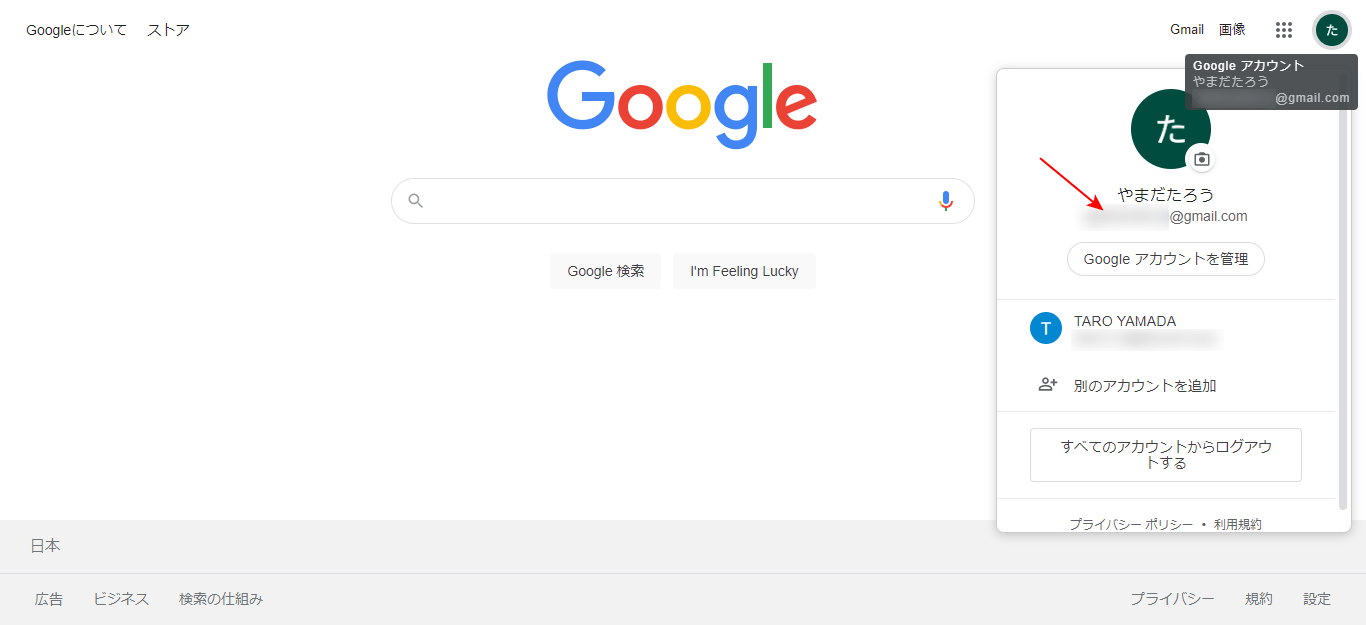
現在利用中の端末でログイン状態にあるかどうかを調べるには、ブラウザでGoogleトップページを開き、画面右上に表示されるプロフィールアイコンをタップします。そこに表示される文字列が現在ログインしているGoogleアカウントのメールアドレスの確認結果となります。Google以外の外部メールアドレス(独自ドメインやキャリアメールなど)を使ってアカウントを作成した場合、登録時にGoogleから送信された確認コードによる承認が完了していなければ、正式なアカウントとして有効化されていないケースがある点に注意が必要です。
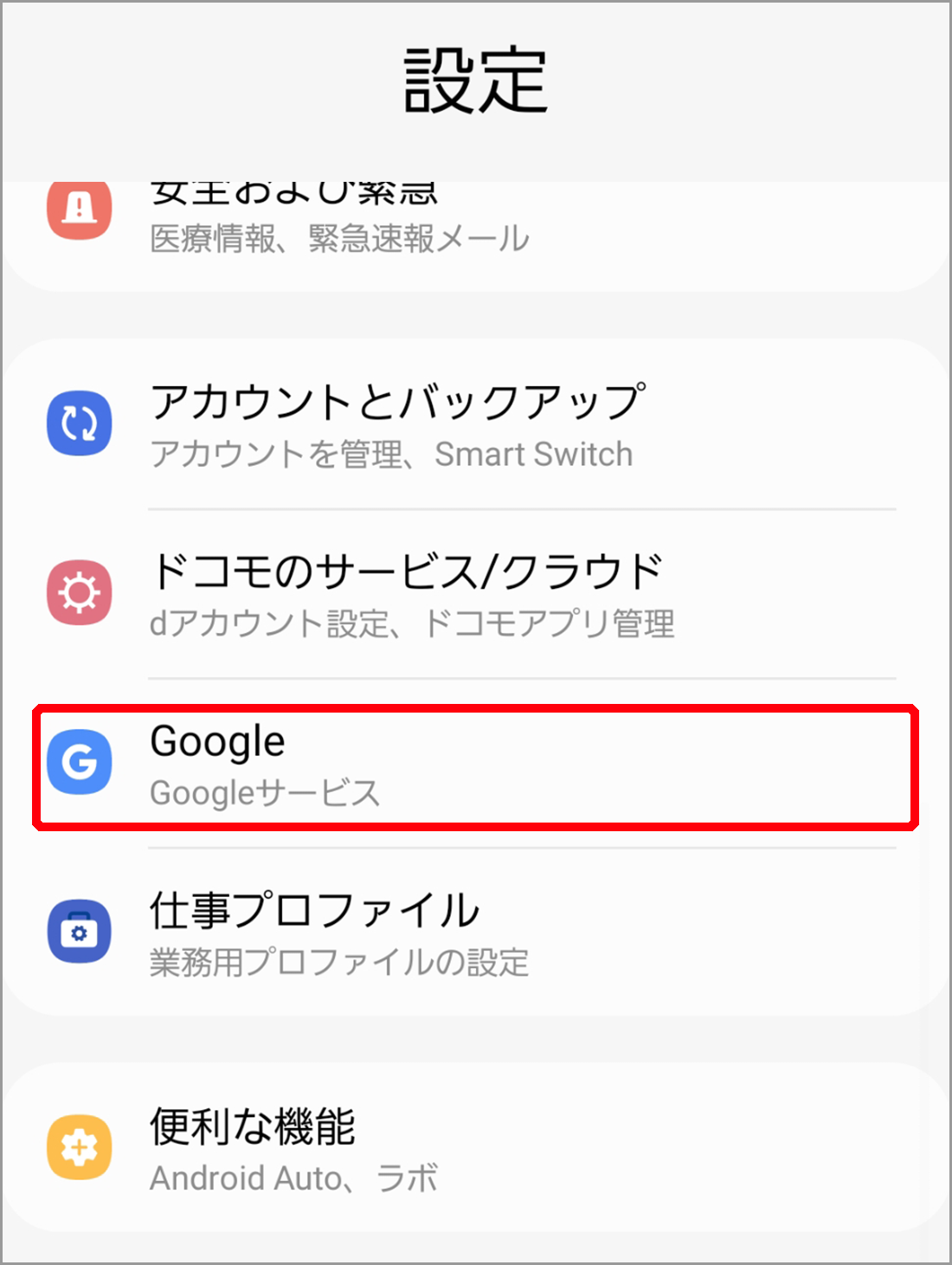
完全にログアウトしてしまい、ログイン情報そのものを喪失した場合は、Google公式の復元ポータルへアクセスします。Googleアカウントを忘れた時の対処法として、あらかじめ登録していた「再設定用の電話番号」または「再設定用メールアドレス」、そしてアカウントに登録した「氏名(姓名)」を入力することで、合致するアカウント候補の検索が可能です。
照合に成功すると、指定した連絡先に確認コードが送信され、画面の案内に沿ってGoogleアカウントの本人確認を通過することで、アドレスの再特定やログイン権限の回復へと進むことができます。このGoogleアカウントの復元手順をスムーズに進めるためにも、予備の連絡先情報が常に最新の状態に保たれているかが決定的な分岐点となります。

【2026年最新データ】ログイン状況とセキュリティリスクの比較検証
アカウント管理を怠ることで生じるリスクと、主要な確認機能がもたらす保護効果について、客観的なデータと技術的仕様から比較検証を行いました。
| 確認項目 | 詳細・数値データ | 一般的な基準・相場 | 編集部の見解・評価 |
|---|---|---|---|
| Googleアカウントのログイン状況確認 | 国内ユーザーの約60%が半年以上未確認のまま利用 | 月1回以上の定期的なチェックを推奨 | セッションが残存した古い端末からの情報漏洩を防ぐ必須ルーティン |
| ログイン中の端末確認 | 管理画面から端末名・地域・最終アクティブ日時を即時表示 | 現在使用している端末(平均2〜4台)のみが正常 | 買い替え前の旧端末や売却端末が残っている場合、遠隔ログアウトが必須 |
| Googleアカウント 2段階認証設定 | 不正アクセス被害を最大99%以上低減(セキュリティ調査値) | 主要Webサービスでの標準必須要件 | パスキーまたは認証システムアプリの併用で利便性と強固な防御を両立可能 |
| Googleアカウントのセキュリティ診断 | 脆弱性やサードパーティ連携アプリのリスクを自動検知 | 緑のチェックマーク(警告ゼロ)の維持 | ワンクリックで是正措置が完了するため、初級者から上級者まで極めて有用 |
【実態検証】「身に覚えのない端末」に焦る利用者のリアルと生の声
SNSやオンラインコミュニティでは、「ログイン通知を見たら海外からアクセスされていた」「使っていないはずのWindows端末がログイン中になっている」といった切迫した投稿が後を絶ちません。利用現場で起きている代表的なトラブルと、その検証結果から見えてくる事実を紐解きます。
ネット上の相談事例で特に目立つのが、Googleアカウントのログイン履歴に不審な端末を発見したというケースです。Google管理画面の「お使いのデバイス」セクションを開くと、過去28日間にアカウントへアクセスしたすべての端末がリスト化されます。ここで未知の機種名や異なるIPアドレス(接続元地域)が表示されている場合、Googleアカウントの乗っ取り確認を行う必要があります。
ただし、検証を進めると、ユーザー側の誤解に起因するケースも少なくありません。たとえば「東京にいるのに大阪からのアクセスと記録された」という現象は、モバイル回線の基地局中継やVPN接続によるIPアドレスの地理的ズレが原因であることが多々あります。一方で、「利用した覚えのないMacintoshからのログイン」や「深夜帯のデータ同期アクティビティ」が記録されている場合は、認証情報が漏洩している危険性が極めて濃厚です。
不審な接続を検知した際は、該当端末の詳細画面から即座に「ログアウト」を実行し、直ちにパスワードの再設定と認証方式の刷新を行うことが現場対応の鉄則となります。
一般に知られていない盲点とパスワード確認をめぐるネットの誤解
検索需要において「Googleアカウントのパスワード確認方法を知りたい」という声は非常に多く見られます。しかし、ここにはセキュリティ構造上の根本的な誤解が存在します。
結論として、Googleアカウントの管理画面上で現在設定されているパスワードそのものを文字として表示・確認する機能は存在しません。これは、Googleが強固な一方向ハッシュ関数を用いてパスワードを暗号化して保存しており、システム管理者であっても平文のパスワードを閲覧できない設計(ゼロナレッジ思想)を採用しているためです。
「設定画面からパスワードを見られた」と語るユーザーの多くは、Google ChromeやスマートフォンのOS(iOSのキーチェーン機能など)に保存された自動入力用パスワードマネージャーの画面と混同しています。ブラウザに保存されたパスワードであれば、端末の画面ロック解除(生体認証やPINコード)を経て確認できますが、アカウント本体のデータベースから平文パスワードを取り出すことは不可能です。
現在のパスワードが分からない状態で別端末へのログインが必要になった場合は、「パスワードを確認する」のではなく「パスワードを再設定(リセット)する」プロセスを踏む必要があります。古いパスワードの記憶に頼る運用から脱却し、生体認証を活用したパスキー(Passkey)登録へ切り替えることが、トラブルを未然に防ぐ最短ルートです。
【デジタル安全保障】なぜ人はセキュリティ確認を後回しにするのか
テクノロジーが高度に発展した現代においても、アカウント乗っ取り被害が減少しない背景には、人間の心理的脆弱性が深く関係しています。行動経済学や情報セキュリティ心理学では、これを「オプティミズム・バイアス(自分だけは被害に遭わないという根拠のない確信)」および「セキュリティ疲労」と説明します。
スマートフォンの機種変更時や初期設定時、多くのユーザーは煩雑な手続きを嫌い、Googleアカウントの登録情報変更をスキップします。数年前に解約した旧キャリアの電話番号や、すでにアクセスできないプロバイダメールが「再設定用情報」に残されたままになるのはこのためです。いざ端末紛失や不正アクセスの疑いが生じた際、本人確認のSMSを受け取れず、自らアカウントから締め出される「アカウントロックアウト事故」が多発しています。
自らのデジタル資産を守る行為は、物理的な自宅の施錠確認と全く同じです。Googleが提供する「セキュリティ診断」は、アカウントに紐づく脆弱な設定や過剰な権限を持つアプリを数分で洗い出すツールとして設計されています。定期的な確認を習慣化できるかどうかが、デジタル環境における安全性の境界線を決定づけます。
【プロの結論】アカウント管理で今すぐ設定を見直すべき人と安全な人の判断基準
自身のアカウント状態が健全であるか否かは、以下の明確な基準で判断できます。
【直ちに設定見直し・確認が必要な人の条件】
- 再設定用の電話番号やメールアドレスを3年以上更新していない
- 2段階認証を無効化している、またはSMS認証のみに依存している
- 過去に使っていたスマートフォンや古いPCの処分時、アカウントのログアウトを行っていない
- 複数の外部サービスでGoogleアカウントと同じパスワードを使い回している
【安全性が高く適切な管理ができている人の条件】
- Googleアカウントのセキュリティ診断で警告が一切表示されていない
- 生体認証によるパスキー登録を完了し、パスワードレス認証を導入している
- 「ログイン中の端末」リストに現行利用デバイスのみが正確に表示されている
- 予備の連絡先(携帯番号・復元用アドレス)が現在も確実に受信可能な状態にある
【google アカウント の 確認】に関するよくある質問(FAQ)
Q1:ログイン中の端末一覧に見覚えのないデバイス名がある場合、どう対処すべきですか?
A1:該当する端末の右側にあるメニューから即座に「ログアウト」を選択してください。その後、第三者に認証情報が漏洩している可能性を考慮し、速やかにパスワードの再設定を行い、2段階認証(パスキーやGoogleプロンプト)を有効化してください。
Q2:メールアドレスを完全に忘れてしまい、再設定用電話番号も未登録の場合は復元できますか?
A2:再設定用の電話番号、再設定用メールアドレス、設定した氏名のいずれも不明である場合、Googleのシステムによる厳格な本人確認をクリアできないため、アカウントの復元は極めて困難になります。過去にそのアドレスからメールを送信した知人に連絡先を照会するか、以前ログインしたブラウザの履歴等からアドレスを特定する必要があります。
Q3:Googleアカウントのセキュリティ診断はどのくらいの頻度で行うべきですか?
A3:最低でも3ヶ月に1回、または新しいスマートフォンへの機種変更時や海外渡航時などの環境変化に合わせた実施を強く推奨します。セキュリティ診断画面にアクセスするだけで、不要になったサードパーティ製連携アプリの権限削除や脆弱性の修正がワンストップで行えます。
Q4:2段階認証を設定しているのに不正ログインされる可能性はありますか?
A4:フィッシング詐欺サイトに誘導されてリアルタイムで確認コードを入力してしまったり、悪質なマルウェア感染によってブラウザのセッションCookieを窃取されたりした場合、2段階認証を突破されるリスクがあります。不審なリンクを開かない防犯意識に加え、物理的なセキュリティキーやパスキーの活用が有効な対抗策となります。
まとめ:定期的なアカウント確認がデジタル資産を守る防壁になる
Googleアカウントは、個人のプライベートな通信記録からクラウド上の写真、決済情報に至るまで、膨大な個人情報が集約される基幹インフラです。ログイン状況や登録情報の確認を後回しにすることは、貴重品が入った金庫の扉を開け放したまま生活するのと同等のリスクを孕んでいます。
本稿で紹介した「メールアドレスや登録情報の再点検」「接続端末の遠隔管理」「セキュリティ診断の実行」は、いずれも数分程度で完了するシンプルな作業です。トラブルが発生してから後悔する前に、まずは管理画面を開き、現在のアカウント状態を自身の目で確認することから始めてください。 (出典: google アカウント の 確認(Yahoo!ニュース))
情報を整理して届けることが得意なWebディレクター。ユーザー視点に立った記事作成を目指しています。
