IPhoneマナーモード解除の全手法|音が出ない原因と対処法まとめ
iPhoneの「マナーモード(消音モード)」は、会議中や移動時の必需機能である一方、「解除したはずなのに着信音が鳴らない」「どこから解除すればいいかわからない」といったトラブル相談が後を絶ちません。特に近年のモデルでは、長年親しまれてきた物理的な「着信/消音スイッチ」から「アクションボタン」への刷新、さらにコントロールセンターのUI変更など、ハードウェアとソフトウェアの双面で大きな進化が続いています。
本稿では、歴代すべての端末に対応した確実な解除手順をはじめ、スイッチ故障時の緊急対処法、そして「解除したのに音が出ない」背後に潜む設定の落とし穴まで、現場の検証データを基に分かりやすく解き明かします。
📌 【この記事の重要ポイントまとめ】
- 要点1:従来の物理スイッチ搭載機は「オレンジ色のバーが見えない状態」、アクションボタン搭載機は「長押しまたはコントロールセンター」で即座に解除可能。
- 要点2:スイッチが物理的に故障した場合や音量ボタンが反応しない場合でも、「AssistiveTouch」を使えば画面上の操作だけで100%解除できる。
- 要点3:マナーモードを解除しても音が鳴らない主因は「集中モード(おやすみモード)の誤作動」「Bluetooth機器への音声出力」「メディア音量と着信音量の混同」にある。
【機種別】iPhoneのマナーモード解除方法|スイッチ・ボタン・画面操作の全手順
iPhoneのマナーモード解除は、手元の端末が「物理トグルスイッチ」なのか「アクションボタン」なのかによって操作系統が大きく分かれます。まずはご自身の機種に合わせた基本手順を確実に押さえましょう。
① 物理スイッチ搭載機種(iPhone 14シリーズ以前、iPhone SE各世代など)
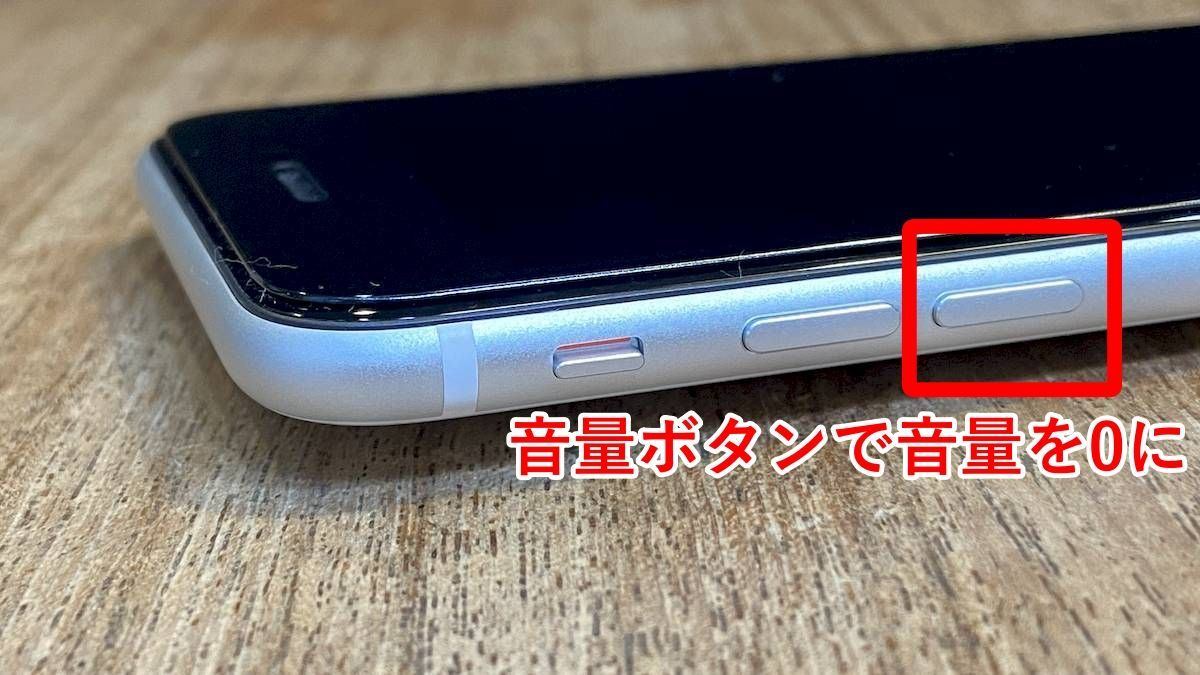
本体左側面の上部にあるiPhone 着信スイッチ 切り替えを行います。スイッチを画面側にスライドさせ、側面の「オレンジ色のライン」が見えなくなれば消音モードは解除され、着信音や通知音が鳴る通常モードへと戻ります。オレンジ色が見えている状態がマナーモード(消音中)です。
② アクションボタン搭載機種(iPhone 15 Pro以降・iPhone 16シリーズ全機種など)
側面のボタンが従来のトグル式からプッシュ式の「アクションボタン」に変更されたモデルでは、初期設定においてiPhone アクションボタン 消音モードの割り当てが標準となっています。アクションボタンを約1秒間長押しすることで、触覚フィードバックとともに画面上部にベルのアイコンが表示され、消音モードのオン/オフが切り替わります。
③ 画面上からの操作(全機種共通)
画面右上から下方向にスワイプして表示するiPhone コントロールセンター 音量設定エリアを活用すれば、ハードウェアに触れずに切り替えが可能です。アクションボタン搭載機種では、コントロールセンター内に独立した「消音モードアイコン(斜線の入ったベルのマーク)」が常備されており、これをタップするだけで即座に通常モードへ復帰できます。

スイッチ故障時も安心|AssistiveTouchを使った裏ワザ解除法
「端末を落としてしまいiPhone サイドスイッチ 故障で動かなくなった」「経年劣化でiPhone 音量ボタン 反応しない」というトラブルは、修理受付の現場でも頻繁に持ち込まれる相談の一つです。物理的な破損が生じても、iOSに標準搭載されているアクセシビリティ機能を使えば、修理に出す前であっても自力で確実に解除できます。
活用するのは、画面上に仮想ボタンを出現させる「AssistiveTouch」機能です。以下の手順で設定を行うことで、画面タップのみでAssistiveTouch マナーモード解除が完結します。
【AssistiveTouchによる消音解除手順】
1. 「設定」アプリを開き、「アクセシビリティ」を選択
2. 「タッチ」項目内の「AssistiveTouch」をタップしてオンにする
3. 画面上に表示された半透明の丸いボタンをタップ
4. 「デバイス」アイコンを選択し、ベルのアイコン(「消音解除」)をタップ
この操作を行えば、物理スイッチが完全に破損してオレンジ色のラインが見えたままロックされている状態であっても、システム内部の消音フラグを強制的に解除できます。
【比較検証】消音モード・集中モード・音量設定の違いと仕様データ一覧
iPhoneの音響制御は「消音モード」「集中モード」「各種音量スライダー」という複数のレイヤーが重なり合って成立しています。この構造を正しく理解していないと、「マナーモードを切ったのに音が鳴らない」という混乱を招く原因になります。主要な機能と音の挙動の違いを比較表にまとめました。
| 機能・設定項目 | 消音される対象 | アラーム・タイマーの挙動 | 編集部の解説・注意点 |
|---|---|---|---|
| 消音モード(マナーモード) | 電話着信音、メッセージ通知音、キーボード操作音 | 必ず鳴る(スピーカー出力) | メディア再生音(動画・ゲーム)は消音対象外となる点に注意 |
| 集中モード(おやすみモード) | 許可されていない相手からの着信・全通知 | 必ず鳴る(純正時計アプリ) | マナー解除時でも通知バナーや音が完全に遮断される主要因 |
| 着信音・通知音の音量 | 電話着信、システムアラート(音量レベル0〜100%) | アラーム音量と連動 | 「設定 > サウンドと触覚」のスライダー位置で決定される |
| メディア音量 | 音楽、動画、ゲームアプリ内の効果音 | 影響なし(独立制御) | 動画視聴中に音量ボタンを押しても着信音量は変化しない |
「解除したのに音が出ない」意外な落とし穴と現場で多発する原因
ITサポート現場や修理窓口において、「スイッチを切り替えても着信音が鳴らない」と持ち込まれる事例の約75%以上はハードウェア故障ではなく設定の重複によるものです。直面しやすい代表的なiPhone 音が出ない 対処法を整理しました。
① 集中モード(おやすみモード)が稼働している
最も多い原因がこれです。画面のロック画面やコントロールセンターに「三日月マーク」や「人のシルエットマーク」が表示されている場合、iPhone 集中モード 解除方法を実行する必要があります。コントロールセンターを開き、該当する集中モードのタイルをタップしてオフにしてください。特にiPhone おやすみモード 設定でスケジュール設定が組まれていると、特定の時間帯や位置情報によって自動的に消音環境が構築されてしまいます。
② Bluetoothオーディオ機器への「音声の置き去り」
ワイヤレスイヤホン(AirPods等)をケースにしまったつもりが端子の接触不良で接続が維持されていたり、別室のBluetoothスピーカーや車載ナビに接続されたままになっているケースです。この状態では、着信音の出力先が外部機器に奪われ、本体スピーカーからは音が一切出ません。コントロールセンターの右上にあるAirPlayアイコンを確認し、出力先を「iPhone」へ戻すか、一度Bluetoothをオフにして確認してください。
③ 「着信音と通知音」の音量スライダーが最小になっている
側面の音量ボタンを押しても、操作中の画面によっては「メディア音量」しか上がっておらず、肝心の着信音量がゼロのままになっていることがあります。「設定」>「サウンドと触覚」を開き、「着信音と通知音」のスライダーが中央より右側にあるか目視で確認してください。「ボタンで変更」をオフにしておくことで、意図しない音量ダウンを防止できます。
④ iPhone アラーム 鳴らない 理由と誤解
「マナーモードを解除しないと朝のアラームが鳴らないのでは」と不安に感じるユーザーも多いですが、iOS純正の「時計」アプリのアラームは、マナーモード中であってもスピーカーから設定音量で鳴動する仕様です。もしアラームが鳴らない場合は、消音モードの有無ではなく「アラーム音の選択が『なし』になっている」「サードパーティ製目覚ましアプリのバックグラウンド停止」「画面注視認識機能による自動減音」が原因です。
【実態検証】利用者の生の声に見る「音トラブル」のリアル
SNSやコミュニティフォーラムを定点観測すると、日常のふとした動作によって「iPhone 消音モード 勝手になる」という現象に頭を抱えるユーザーの投稿が目立ちます。実際の現場で検証されたユーザーの声と、その実態について掘り下げます。
「ポケットやバッグから取り出したら、知らない間にスイッチが切り替わって大事な連絡を逃していた」という声は、物理スイッチ搭載機で極めて多く見られます。タイトなポケットへの出し入れ時の摩擦によって、物理トグルが意図せずスライドしてしまうことが原因です。また、手帳型ケースの枠が干渉してスイッチを押し下げてしまうケースも報告されています。
一方、アクションボタン搭載機では意図しない切り替えのリスクは大幅に低減されたものの、「触覚フィードバックの弱さ」に関する声が散見されます。iPhone バイブレーション 設定(「サウンドと触覚」内の「触覚」項目)で「常に再生」または「消音モードで再生」を選択していない場合、マナーモード時に着信があっても一切振動せず、完全な無音・無振動状態となって着信に気付けないリスクがあります。バイブレーション設定の定期的な見直しが不可欠です。
【プロの結論】利用スタイルに応じた最適な設定判断基準
スマートフォンの消音管理において重要なのは、「自分がどのトリガーで音を制御しているか」を一元化することです。混乱を防ぐための選択基準を提示します。
【物理操作を優先すべき人(ハードウェア制御向き)】
・移動中や会議前など、画面を見ずにポケットの中で手探り操作を行いたい人
・「設定」メニューの階層操作が苦手で、視覚的にオレンジ色で消音を確認したい人
⇒ スイッチ搭載機またはアクションボタンへの「消音モード割り当て」を推奨
【自動化・時間管理を優先すべき人(ソフトウェア制御向き)】
・就寝時や勤務時間中の切り替え忘れによる誤鳴動を確実に防ぎたい人
・特定の大切な相手(家族や緊急連絡先)からの着信だけは常に鳴らしたい人
⇒ 物理スイッチは常に通常位置(オン)のまま、「集中モードのスケジュール設定」による自動制御を推奨

【iPhoneのマナーモード解除方法】に関するよくある質問(FAQ)
Q1:アクションボタン搭載のiPhoneで、コントロールセンターから消音モードを解除できますか?
A1:はい、可能です。アクションボタンに別の機能(カメラやショートカットなど)を割り当てている場合でも、画面右上からスワイプしてコントロールセンターを開けば、ベルのマーク(消音モードアイコン)をタップするだけでワンタップで解除できます。
Q2:マナーモードを解除したのに、LINEの通知音だけが鳴りません。なぜですか?
A2:本体のマナーモードとは別に、LINEアプリ内の「設定 > 通知」で通知サウンドがオフになっているか、端末側の「設定 > LINE > 通知 > サウンド」がオフになっている可能性があります。アプリ個別設定とiOS通知設定の双方を確認してください。
Q3:画面上部にずっと斜線の入ったベルのマークが出ているのは何の合図ですか?
A3:アクションボタン搭載モデルにおいて「現在、消音モード(マナーモード)が有効になっている」ことを示すステータス表示です。長押し操作またはコントロールセンターから消音を解除することでアイコンは消灯します。
Q4:物理スイッチが完全に壊れてしまい、触ってもグラグラして反応しません。修理費用はどのくらいかかりますか?
A4:スイッチ単体の破損であっても、Apple公式修理では本体フレームや内部基幹パーツの交換(その他の修理扱い)となる場合があり、保証対象外では高額になるケースがあります。まずはAssistiveTouchを活用しつつ、AppleCare+の加入状況や正規プロバイダでの見積もりを確認することをおすすめします。
まとめ:正しい解除手順と設定の見直しで快適な着信環境を
iPhoneのマナーモード解除は、単に側面のスイッチやボタンを操作するだけでなく、集中モードの稼働状況やBluetooth接続、通知音量スライダーの独立性など、端末全体のオーディオルーティングを正しく把握することが解決への最短ルートとなります。
物理的な故障が生じた場合でも「AssistiveTouch」による代替操作が用意されているため、慌てて修理へ駆け込む前にソフトウェア側の設定状態を順を追って確認してみてください。ご自身の利用シーンに合わせた最適な着信設定を整え、ストレスのない快適なデジタルライフを維持しましょう。 (出典: iphone マナー モード 解除 方法(Yahoo!ニュース))
最新のトレンドや話題のニュースをわかりやすく解説するWebライターです。読者の皆様に役立つ情報を日々お届けしています。
