【2026最新】無料拡大鏡アプリ決定版!広告なし&標準機能の裏技
薬のパッケージに書かれた細かな用法用量、家電の型番、薄暗いレストランのメニュー表など、小さな文字がかすんで読めずに困惑する場面は日常の随所に潜んでいます。老眼鏡を持ち歩いていなかったり、手元のピントが合いにくくなったりした際、真っ先に思い浮かぶのが「スマホを虫眼鏡代わりに使えないか」という発想です。
しかし、App StoreやGoogle Playで「拡大鏡」と検索すると無数のアプリが乱立しており、「どれが安全なのか」「うっかり高額な課金に誘導されないか」と迷う方も少なくありません。実は、煩わしい広告が一切出ない完全無料の標準機能や、プライバシーが保護された秀逸なツールが存在します。2026年現在の最新検証データをもとに、失敗しない拡大鏡の選び方と活用法を網羅して解説します。
📌 【この記事の重要ポイントまとめ】
- 要点1:iPhoneやAndroidには「広告なし・完全無料」で使える高性能な拡大鏡(ルーペ機能)が標準搭載されている。
- 要点2:サードパーティ製アプリを選ぶ際は、誤タップを狙った全画面広告や週額課金(サブスクリプション詐欺)の危険性に厳重な警戒が必要。
- 要点3:手ブレ防止の画面静止やライト連動、コントラスト調整など、用途に合わせた最適なツールを選ぶことで老眼鏡以上の利便性を発揮する。
【2026年最新】スマホが老眼鏡代わりに!無料拡大鏡アプリ&標準機能の実態
視力の低下や加齢による手元の見えづらさを補う手段として、老眼鏡代わりアプリやスマートフォンのカメラを活用した拡大ツールが急速に普及しています。従来の光学式虫眼鏡と異なり、スマートフォンの文字拡大カメラアプリは「暗所を照らすライト」「コントラスト強調による視認性向上」「手ブレを抑える静止画キャプチャ」といったデジタルならではの強力なアシスト機能を備えています。
大手アプリストアの動向を追うGood!Apps編集部の調査データでも、シニア層だけでなく、精密作業を行うビジネスパーソンや読書愛好家の間で読書用ルーペアプリ評判が継続して高い水準を維持しています。しかし、その需要の高さに目をつけた一部の悪質な海外製アプリが、過剰な広告表示や不当な定期購読トラップを仕掛けている実態も見逃せません。
実用性を最優先するならば、まず知るべきは「端末の標準機能でどこまでできるか」という点です。追加で怪しいアプリをインストールすることなく、OS標準のルーペアプリiPhoneやAndroid拡大鏡使い方をマスターするだけで、大半の悩みは即座に解消できます。
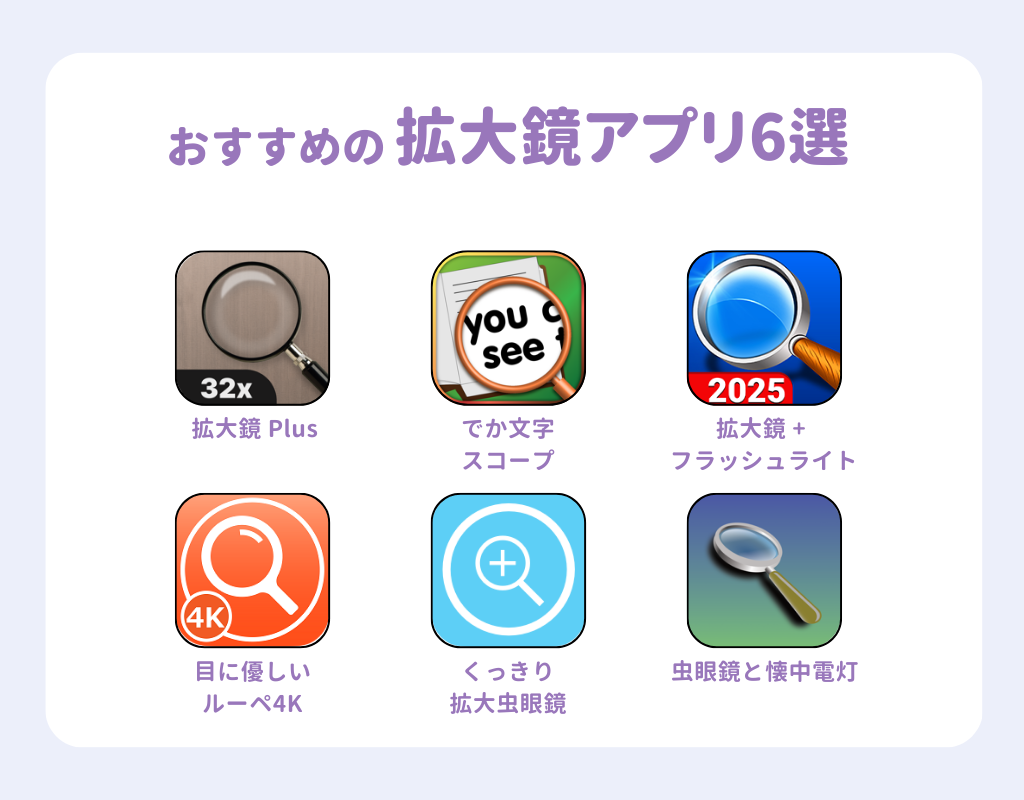
2026年最新拡大鏡アプリ比較|無料で使える人気ツール徹底検証
スマートフォンの標準機能から定評のあるサードパーティ製アプリ、さらにはパソコン画面向けの拡大ツールまで、利用者の利便性と安全性の観点から主要ツールを比較検証しました。
| ツール名・機能 | 詳細・数値データ | 広告・料金 | 編集部の見解・評価 |
|---|---|---|---|
| iOS標準「拡大鏡」 | 最大10倍以上ズーム、ライト、色反転、複数画像フリーズ | 完全無料・広告なし | iPhoneユーザーにとっての最適解。余計なアプリ追加が不要で安全性も最高レベル。 |
| Android標準「拡大機能」 | 画面全体のピンチズーム(一部端末はカメラ連携ルーペ対応) | 完全無料・広告なし | OS標準のアクセシビリティ。Web閲覧や地図の文字を拡大する際に圧倒的な威力を発揮。 |
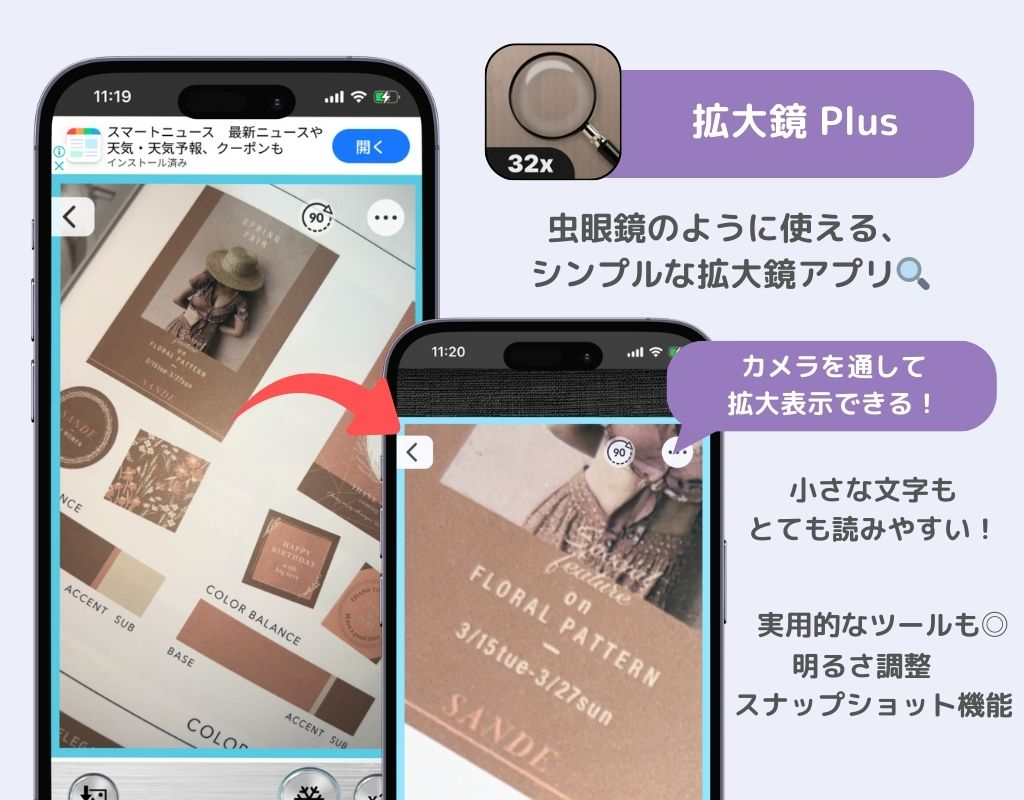
| 拡大鏡 Plus | カメラ倍率調整、ライト、静止画保存、露出補正 | 無料(一部広告あり / 課金版あり) | 直感的なUIで初心者向け。新聞や薬品ラベルの確認に十分な性能。 |
| pudone! 拡大鏡(Webツール) | 1x〜10xズーム、画面フリーズ、カラーフィルター、ローカル処理 | 無料・登録不要 | ブラウザ上で完結し端末容量を圧迫しない。データ送信なしでプライバシー保護も万全。 |
| QuickLoupe / OneLoupe(PC用) | 最大16倍ズーム、視覚障がい・加齢による眼精疲労対応(Windows) | 完全無料 | 高知システム開発などの専門ノウハウが凝縮。デスクワーク時の文字視認性を劇的改善。 |
この2026年最新拡大鏡アプリ比較から明らかなように、単に「文字を大きく見たい」という目的であれば、有料アプリを購入する必要は一切ありません。特にライト付き拡大鏡無料ツールとしての実用性は、OS純正機能や信頼性の高いWeb完結型ツールが群を抜いています。
【実態検証】利用者の生の声と現場目線で見えたリアル
シニアコミュニティやSNS上でのレビューを検証すると、高齢者向け拡大鏡スマホ活用における最大の障壁は「操作の複雑さ」と「突然出現するポップアップ広告」であることが浮き彫りになっています。
「薬の裏面を見ようとして無料アプリを入れたら、画面いっぱいにゲームの広告が出て消し方がわからずパニックになった」「誤って『今すぐ無料体験』というボタンを押してしまい、危うく毎週980円の課金をされるところだった」という切実な声が少なくありません。小さな文字が見づらい状態のユーザーに対して、閉じるボタン(×印)が極小に設計された広告を表示させるUIは、ユーザー体験を損なうだけでなく精神的なストレスを与えます。
一方で、手ブレを解消する「一時停止(フリーズ)機能」に対しては絶賛の声が集まっています。「対象物にカメラをかざして静止ボタンを押し、手元にスマホを引き寄せて落ち着いて読める」「薄暗い押し入れの奥にある型番をライト連動で確認できた」など、実生活のボトルネックを解消する道具として高く評価されています。

一般に知られていない盲点と危険性|悪質サブスクや過剰な権限要求の真相
無料アプリを導入する際、絶対に軽視してはならないのが拡大鏡アプリ危険性安全性の観点です。一部のアプリ開発者は、視力に不安を抱えるシニア層やITリテラシーが高くないユーザーをターゲットにした巧妙な収益化を仕掛けています。
第一の罠は「高額なサブスクリプション」です。「3日間無料トライアル」と大きく表示し、期間が過ぎると自動的に週額800円〜1,500円(年間換算で数万円)が課金され続ける仕組みが散見されます。App StoreやGoogle Playの規約改定が進む現在でも、グレーゾーンを突いた課金導線を持つアプリは根絶されていません。
第二の罠は「不必要な権限要求」です。文字を拡大するだけのツールであるにもかかわらず、「位置情報」「連絡先」「写真ライブラリ全体へのアクセス権限」を要求してくるアプリは警戒すべきです。安全性を担保したい場合は、カメラアクセスのみを要求するアプリを選ぶか、ローカル環境で処理が行われるWebツール(pudone!など)、あるいはOSの標準機能に絞って利用することが鉄則です。虫眼鏡アプリ無料広告なしを求めるなら、外部アプリを探す前にまず端末内部の設定を見直すべきです。
OS別・即戦力設定マニュアル|iPhone・Androidの標準機能を1秒で起動する裏技
日常の中で瞬時に拡大鏡を立ち上げるための具体的な設定手順を解説します。
iPhone:標準「拡大鏡」をショートカットで呼び出す方法
iOSに標準搭載されている「拡大鏡」は、単なるカメラアプリではなく、視覚支援に特化した専用ツールです。iPhone拡大鏡設定方法を一度行えば、わずか1秒で起動可能です。
設定手順は以下の通りです:
1. 「設定」>「アクセシビリティ」>「ショートカット」を開く。
2. 「拡大鏡」にチェックを入れる。
3. これにより、本体の「サイドボタン(またはホームボタン)をトリプルクリック」するだけで即座にルーペが起動します。
さらに「設定」>「アクセシビリティ」>「タッチ」>「背面タップ」に拡大鏡を割り当てれば、iPhoneの背面を2回トントンと叩くだけで起動する裏技も有効です。
Android:画面拡大とカメラ拡大を使い分ける方法
Android端末におけるAndroid拡大鏡使い方は、システム全体の文字を大きくする「ユーザー補助の拡大」と、カメラを活用した拡大の2通りがあります。
1. 「設定」>「ユーザー補助」>「拡大」をタップ。
2. 「拡大のショートカット」をオンにする。
3. 画面右下に表示される人型アイコンのタップ、または画面のトリプルタップで、あらゆる画面をピンチ操作で自由に拡大表示できます。
手元の印刷物を拡大したい場合は、標準カメラアプリを起動してズームバーを操作するか、Googleレンズの拡大機能を利用することで広告なしの運用が可能です。
【プロの結論】デジタルアクセシビリティから見た「本当に選ぶべき人・ツール」
デジタル機器におけるアクセシビリティ(利用のしやすさ)の観点から分析すると、拡大ツール選びは「ユーザーの認知負荷をいかに下げるか」に帰結します。視力低下に直面している場面では、余計な選択肢や誤操作のリスクを徹底的に排除した環境が不可欠です。
おすすめできる人・今すぐ導入すべき環境
・iPhoneユーザー全員:迷わずOS標準の「拡大鏡」を活用すべきです。広告の誤タップリスクがゼロであり、ライトやフィルター機能も完成されています。
・PC作業で眼精疲労に悩む方:高知システム開発の「QuickLoupe」やフリーソフト「OneLoupe」など、デスクトップ環境専用の画面拡大ソフトを導入することで、作業効率と目の健康維持を両立できます。
・端末にアプリを増やしたくない方:ブラウザから直接アクセスできるローカル処理型のWeb拡大ツールをブックマークしておく運用が最も身軽です。
慎重になるべき・おすすめできないケース
・検索上位にあるだけの海外製サードパーティアプリを安易にインストールすること:定期購読の確認画面を読ませずに同意させるダークパターンが多いため、保護者や家族があらかじめ安全な設定を施してあげる配慮が求められます。
【拡大 鏡 無料】に関するよくある質問(FAQ)
Q1:iPhoneでアプリを新たに追加せず、無料で拡大鏡を使うにはどうすればいいですか?
A1:iPhoneには最初から「拡大鏡」機能が組み込まれています。「設定」>「アクセシビリティ」>「ショートカット」で「拡大鏡」を登録すると、電源ボタンのトリプルクリックですぐに起動できます。完全無料で広告も一切ありません。
Q2:完全に広告なしで使える無料の拡大鏡アプリはありますか?
A2:最も安全なのはiPhone・AndroidのOS標準機能です。また、アプリのインストールを行わずにブラウザ上で動く「pudone!」などのWeb拡大鏡ツールであれば、登録不要かつ無料で広告に邪魔されずに利用できます。
Q3:高齢の親のスマホに拡大鏡を用意したい場合、何が一番安全ですか?
A3:ストアから適当な無料アプリをダウンロードするのは避けてください。誤課金や詐欺広告の温床になりやすいため、端末の「アクセシビリティ機能」を設定し、ホーム画面に標準拡大鏡のアイコンを配置するか、ショートカット起動を教えてあげるのが最も確実で安全です。
Q4:パソコン(Windows)の画面を拡大したい場合のおすすめは?
A4:Windows標準機能の「拡大鏡(Windowsキー + プラスキー)」のほか、視覚障がい者や加齢対応で実績のある「QuickLoupe」や、最大16倍まで拡大可能なフリーソフト「OneLoupe」が優れており、いずれも無料で利用可能です。
まとめ:無駄な課金や広告に惑わされず、最適な拡大ツールを使いこなす
小さな文字が見えにくいという日常の不便は、手元のスマートフォンやパソコンの設定ひとつで劇的に解消できます。重要なのは、目先の「無料」という宣伝文句に飛びついて不透明なアプリを導入するのではなく、OSが本来備えている堅牢なアクセシビリティ機能や、安全性が検証されたツールを正しく選択することです。
まずはご自身の端末で標準の拡大鏡設定を有効化し、ストレスのない快適な視覚環境を整えてみてください。 (出典: 拡大 鏡 無料(Yahoo!ニュース))
Webメディアの編集およびコンテンツ作成に従事。正確で質の高い情報発信を心掛けています。
