IPhone11再起動の全手順!画面フリーズやリンゴループの復旧法
タッチパネルが一切反応しない、突然画面が真っ暗になって動かない、あるいはリンゴのロゴマークが表示されたまま起動を繰り返す――。iPhone 11を日常的に使用している中で、こうした突発的なシステムトラブルに遭遇すると誰もが焦りを覚えます。長年愛用されているロングセラー機であるiPhone 11ですが、経年によるハードウェアの消耗や、最新iOSへのアップデートに伴う内部ストレージの逼迫によって、システムのクラッシュやフリーズを起こす事例が現場でも多数報告されています。
端末がフリーズした際、基本かつ最も有効な初期対応となるのが「再起動」です。しかし、画面操作を受け付けない状態では、通常の電源オフ操作は通用しません。本記事では、通常の手順から物理ボタンを駆使した「強制再起動」の確実な操作方法、電源が入らない・リンゴループに陥る根本原因、さらにはリカバリーモードを用いた復元手順まで、現場の検証知見をもとに分かりやすく解説します。
📌 【この記事の重要ポイントまとめ】
- 通常再起動と強制再起動の違い:画面操作が可能な場合はサイドボタン+音量ボタン長押し、フリーズ時は「音量を上げる→下げる→サイドボタン長押し」の3ステップを素早く実行。
- 再起動トラブルの二大原因:経年劣化による「バッテリーの電圧降下」と「ストレージ容量不足(空き容量5GB未満)」が不具合の引き金になりやすい。
- 自力復旧と修理の境界線:強制再起動やリカバリーモードのアップデートで直らない場合は、基板故障やバッテリー寿命を疑い、公式サポートへの問い合わせや機種変更を検討。
【即効解決】iPhone11の通常再起動と強制再起動の正確な操作手順
iPhone 11の再起動には、画面が正常に動いている場合の「通常の電源の切り方」と、画面が固まって一切のタッチ操作を受け付けない場合の「強制再起動(強制終了)」の2種類が存在します。状態に合わせて適切な操作を選択することが復旧への最短ルートです。
通常の電源の切り方・再起動手順
画面が動作している状態であれば、以下の音量ボタン サイドボタン 操作手順に従って安全にシャットダウンを行います。
1. 本体の「サイドボタン(右側)」と「いずれか一方の音量ボタン(左側の上げる、または下げる)」を同時に長押しします。
2. 画面上部に「スライドで電源オフ」のスライダが表示されたら、ボタンから指を離し、スライダを右へドラッグします。
3. 画面が完全に消灯するまで約30秒待ちます。
4. 再び電源を入れるには、Appleのロゴマーク(リンゴマーク)が表示されるまで「サイドボタン」を長押しします。
画面が動かない時の「iPhone11 強制再起動 やり方」
画面が完全にフリーズしている、あるいはタッチしても無反応な場合は、ハードウェア制御による強制終了が必要です。iPhone 11では、従来のホームボタン搭載機とはボタン操作のシーケンスが大きく異なります。
1. 本体の左側にある「音量を上げるボタン」を押して、すぐに指を離します。
2. 続けて左側にある「音量を下げるボタン」を押して、すぐに指を離します。
3. その直後、本体右側の「サイドボタン」を押し続けます。
4. 画面が暗転し、Appleロゴマークが表示されるまで押し続けます(約10〜15秒間)。ロゴが表示されたらボタンを離します。
iPhone11強制終了 できない場合の多くは、ボタンを押すテンポが遅いか、最後のサイドボタンを離すタイミングが早すぎることが原因です。「ト・トン・長押し」のリズムを意識し、リンゴマークが目視できるまで絶対にサイドボタンを離さないのが成功のコツです。

iPhone11の画面フリーズ・電源がつかない原因と状態別トラブルシューティング
強制再起動の手順を踏んでも画面が点灯しない、あるいはiPhone11 画面フリーズ 対処を行っても改善が見られない場合、内部では単なる一時的なソフトウェア停止以上のトラブルが発生している可能性があります。ここでは、iPhone11 電源がつかない 理由を体系的に整理し、切り分けを行います。
1. バッテリーの完全放電・電圧不足
長期間放置していた場合や、バッテリーの劣化が進んでいる端末では、充電器を接続しても即座に画面が点灯しないケースがあります。この場合、純正またはMFi認証済みの急速充電器に接続し、最低でも30分以上放置してから再度強制再起動を試みてください。
2. ディスプレイパネル(液晶・タッチセンサー)のハードウェア破損
着信音やバイブレーションの反応はあるのに画面が真っ暗なまま、あるいは線が入ってタッチが効かない状態は、本体内部のロジックボード(基板)は動いており、画面パネルのみが故障している可能性が極めて高い状態です。この場合は再起動では解決できず、ディスプレイ交換修理が必要となります。
3. 充電ポート(Lightning端子)の接触不良・異物混入
端子内部にホコリや糸くずが詰まっていると、給電が行われず電源が入らなくなります。ルーペやスマートフォンのライトで端子内部を確認し、木製やつまようじ等の非導電性の道具で慎重に異物を取り除くことで改善するケースも少なくありません。
【比較表】iPhone11の再起動トラブル別・症状と復旧難易度一覧
iPhone 11で頻発する起動トラブルの重症度、想定される原因、および自力復旧の難易度を一覧表にまとめました。ご自身の端末の状態と照らし合わせて適切な対処法を判断してください。
| トラブル症状 | 主な発生原因 | 自力復旧難易度・対処法 | 編集部の見解・修理目安 |
|---|---|---|---|
| アプリ操作中の一時フリーズ | メモリ(RAM)逼迫、アプリのバグ | ★☆☆☆☆ 通常の強制再起動で95%以上解決 | 一時的な処理落ち。再発時は該当アプリを再インストール。 |
| リンゴループ(ロゴ点滅) | iOSアップデート失敗、空き容量不足 | ★★★☆☆ リカバリーモードによるOS更新 | ストレージ枯渇起因の場合、初期化を余儀なくされるリスク高。 |
| 勝手に再起動を繰り返す | バッテリー劣化(最大容量75%以下) | ★★★★☆ 設定からバッテリー状態を確認 | ピークパフォーマンス低下による電圧降下。バッテリー交換が必須。 |
| 通電反応なし(完全沈黙) | 基板ショート、完全放電、水没 | ★★★★★ 30分以上充電後に強制再起動 | 自力修復不可のケース多数。公式または専門業者での基板修理案件。 |

恐怖の「リンゴループ」と「勝手に再起動」が多発する意外な真相
電源を入れた後にAppleのロゴマークが表示され、そこから進まずに消灯して再びロゴが出る状態を「リンゴループ」と呼びます。また、通常使用中に突然ブラックアウトして電源が落ちる「勝手に再起動」も、iPhone 11において非常に多く寄せられる相談の一つです。
iPhone11 再起動を繰り返す 原因の正体
修理現場のデータやユーザーの検証報告によると、この現象が多発する背景には以下の2つの決定的な要因が存在します。
1. 内蔵ストレージ(ROM)の極端な枯渇
写真や動画、アプリのキャッシュデータで本体ストレージが上限ギリギリ(空き容量が数GB未満)になっている状態でiOSのアップデートを実行したり、重い処理を行ったりすると、システムの一時ファイルが書き込めなくなりOSがクラッシュします。このストレージ起因のリンゴループは、iOS不具合 初期化を行わないと復旧できないケースが多いため最も警戒が必要です。
2. バッテリー劣化 勝手に再起動のメカニズム
iPhone 11に搭載されているリチウムイオンバッテリーは、充電サイクルが進むにつれて内部抵抗が増加します。「設定」>「バッテリー」>「バッテリーの状態と充電」で確認できる「最大容量」が80%を下回っている端末では、高負荷な処理(カメラ起動や3Dグラフィックゲームなど)を行った瞬間に瞬間的な電圧降下が発生し、基板を保護するための安全装置が働いて強制シャットダウン・再起動が引き起こされます。
【実態検証】リカバリーモード復元と初期化の手順|知恵袋・SNSの声から見る落とし穴
強制再起動でも改善しないiPhone11 リンゴループ 対処法として、Apple公式が推奨しているのがPC(MacまたはWindows)を使用した「リカバリーモード」による復旧です。
リカバリーモード 復元手順
1. パソコンを用意し、MacならFinder、Windowsなら「Apple デバイス」アプリまたはiTunesを最新版にして起動します。
2. LightningケーブルでiPhone 11をPCに接続します。
3. 接続した状態で、「音量を上げるボタンを押してすぐ離す」→「音量を下げるボタンを押してすぐ離す」→「サイドボタンを押し続ける」の順に操作します。
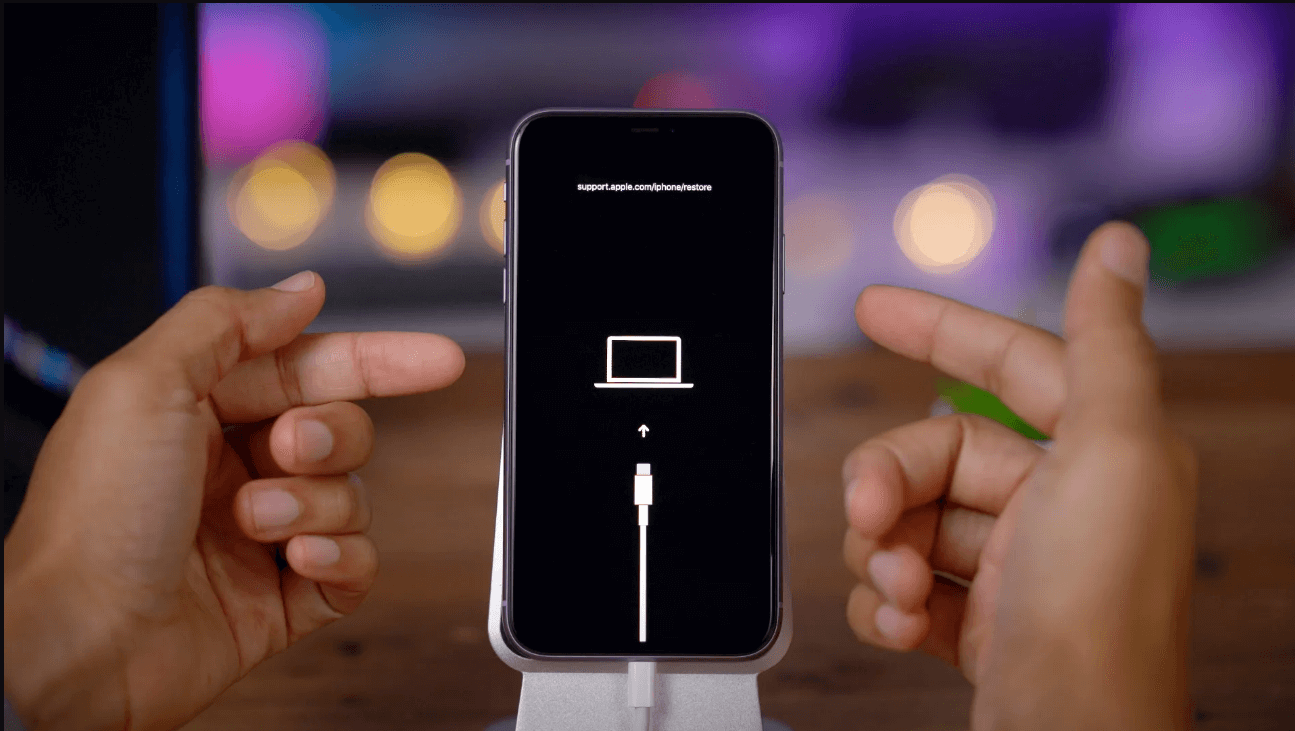
4. Appleロゴが表示されてもボタンを離さず、「PCとケーブルのアイコン(リカバリーモード画面)」が表示されるまで長押しを続けます。
5. パソコン側の画面に「アップデートまたは復元が必要なiPhoneに問題があります」というポップアップが表示されます。
6. 必ず最初に「アップデート」を選択してください。これにより、端末内のデータを保持したままiOSシステムのみを再インストール・修復できます。
※「アップデート」でエラーが出る場合や復旧できない場合は、やむを得ず「復元(工場出荷状態への初期化)」を選択することになります。この場合、iCloudやPCにバックアップがなければデータは完全に消失します。
コミュニティの声に見る典型的な失敗例
SNSや知恵袋等のコミュニティで多く見受けられるのが、「リカバリーモード中に『エラー番号(4013、9など)』が出て復元が中断した」というトラブルです。この大半は、非純正の劣化したケーブルを使用していることや、PC側のセキュリティソフトが通信を遮断していることが原因です。純正ケーブルを使用し、PCのUSBポートにハブを介さず直挿しすることが成功率を飛躍的に高める鉄則です。
一般に知られていない盲点とネットの誤解|やってはいけないNG対処法
ネット上には、スマートフォンが起動しない時の「裏ワザ」として誤った情報が散見されます。間違った対処は基板の完全破壊やデータ消失を招くため、以下の行為は絶対に避けてください。
❌ ドライヤーで本体を温める・保冷剤で冷やす
「冷え切ったバッテリーを温めると起動する」「熱暴走を冷やすために保冷剤を当てる」といった行為は厳禁です。急激な温度変化は端末内部に致命的な結露(水滴)を発生させ、電子回路をショートさせて完全に壊してしまいます。
❌ 端末を強く叩く・圧迫する
「接触不良を直すために本体を軽く叩く」という迷信がありますが、iPhone 11の内部は精密な多層基板と微細なフレキシブルケーブルで構成されています。物理的衝撃は基板パターンの剥離やFace IDモジュールの破損を招くだけです。
❌ 怪しいサードパーティ製「ロック解除・修復ソフト」の有料購入
ネット検索上位に出てくる高額な有料修復ソフトの中には、公式のリカバリーモードでできること以上の機能を備えていないものが多数存在します。まずは公式のFinder/iTunesを使った無料手順を徹底することが先決です。
【プロの結論】修理・バッテリー交換か買い替えか?後悔しない判断基準
さまざまな復元手順を試しても起動しない、あるいは再起動が頻発して日常利用に支障が出ている場合、最終的な判断を下す必要があります。
Appleサポート 修理 問い合わせのフロー
ハードウェアの故障が確定的な場合は、公式の「Appleサポート」アプリまたはWebサイトから問い合わせを行い、「配送修理」または「持ち込み修理(Apple Store・正規サービスプロバイダ)」を予約します。診断の結果、基板故障(その他の損傷)と判定された場合、本体交換となり高額な修理費用が発生することがあります。
【プロの視点】iPhone 11を使い続けるべき人・買い替えるべき人の基準
端末の現状とコストバランスを考慮した、現実的な判断基準は以下の通りです。
▼ 修理・バッテリー交換で延命すべき人:
・「バッテリー劣化(最大容量70%台など)」が唯一の原因であり、画面やカメラ、Face IDに一切不具合がない場合。
・正規または信頼できる修理店でのバッテリー交換費用(1万円前後)のみで解決し、あと1〜2年サブ機や日常機として割り切って使いたい場合。
▼ 即座に買い替え・機種変更を検討すべき人:
・リカバリーモードでも起動せず「ロジックボード(基板)故障」と診断された場合(修理費が中古端末の相場を上回るため)。
・本体ストレージが64GBモデルで、常に空き容量不足の警告に悩まされている場合。
・5G通信への対応や、最新のカメラ性能、より長いOSサポート期間を求めている場合。
【iphone11 再 起動】に関するよくある質問(FAQ)
Q1:強制再起動を行うと、iPhone内の写真やLINEのデータは消えてしまいますか?
A1:強制再起動は、PCでいう「電源ボタンの長押しによる再起動」と同じ仕組みです。内部のデータや設定が消去されることは原則としてありません。ただし、フリーズ直前に編集・入力中だった未保存のデータは失われる可能性があります。
Q2:強制再起動の操作(ト・トン・長押し)をしても画面が真っ暗なままです。何が悪いのでしょうか?
A2:ボタンを押すテンポが遅いか、最後のサイドボタンを離すのが早すぎるケースがほとんどです。「音量上げるをカチッ→音量下げるをカチッ→右ボタンを画面にリンゴが出るまで(最大15秒)ずっと押し続ける」という動作を再度試してください。それでも反応がない場合は、完全放電している可能性があるため30分以上充電してください。
Q3:画面に「support.apple.com/iphone/restore」と表示されて動かなくなりました。
A3:これは「リカバリーモード」に入っている画面です。故障ではなく、パソコンに接続してiOSを修復できる状態を示しています。PCに繋ぎ、FinderまたはiTunesから「アップデート」を実行することで復旧可能です。
Q4:バッテリーの最大容量が何パーセント以下になると勝手に電源が落ちやすくなりますか?
A4:一般的に80%未満になると劣化メッセージが表示され、急激な電圧低下によるシャットダウンが起きやすくなります。特に冬場の低温環境下では75%前後から頻繁に落ちる現象が報告されています。
まとめ:トラブル時の適切な対処と日常のバックアップ戦略
iPhone 11が突然フリーズしたり電源が落ちたりした際も、正しい知識を持っていれば冷静に対処できます。まずは慌てずに「音量を上げる→下げる→サイドボタン長押し」の強制再起動を試し、それでも改善しない場合はリカバリーモードでのアップデートを検討してください。
一方で、経年劣化したスマートフォンにおけるシステムの突発死は、前触れなく訪れることも事実です。万が一の初期化や基板故障に備え、日常的にiCloudバックアップを自動有効化しておくこと、そして空きストレージを最低でも5〜10GB程度は確保しておくことが、大切なデータを守る最大の防壁となります。 (出典: iphone11 再 起動(Yahoo!ニュース))
SEOライティングとマーケティング戦略の専門家。分かりやすい解説記事で定評があります。
