パーセントの出し方完全攻略!基本公式から電卓・Excel・割引暗算まで網羅
買い物のレジ前で「30%オフ」の正確な値段が分からず焦ったり、職場の会議資料で前年比の増減率を求められ、どの数字を割ればよいか迷って手が止まった経験は誰にでもあるはずです。数字への苦手意識があると、パーセント(百分率)の計算は複雑に見えがちですが、仕組みの本質は「全体を100として比べる」という極めて単純なルールに基づいています。
仕事や日常生活でパーセントを扱う場面は年々増加しており、正確かつスピーディーに数値を把握するスキルは不可欠です。本稿では、割合の基本公式から、スマートフォン・電卓・Excelを用いた実践的な計算手順、さらには買い物やビジネスで即戦力となる暗算テクニックまで、現場の視点からわかりやすく整理して解説します。
📌 【この記事の重要ポイントまとめ】
- 要点1:パーセントの基本公式は「(比べたい量 ÷ 元にする全体量)× 100」であり、基準となる分母の特定がすべての鍵を握る。
- 要点2:買い物の「パーセントオフ」は引き算後の掛け算、ビジネスの「増減率・前年比」は差額を過去の実績で割るだけで一瞬で求まる。
- 要点3:iPhoneや一般電卓の「%」キーには特有の入力順があり、Excelでは掛け算の「100」を省いて表示形式を設定するのが定石。
【疑問を即解決】パーセントの出し方に迷う人へ贈る「決定的な基本公式」
パーセントの計算で頭が混乱してしまう最大の要因は、「どちらの数字をどちらで割ればよいのか」という分母と分子の関係が曖昧になる点にあります。パーセント(%)とは、基準となる全体を100と定義したときの割合を表す単位(百分率)です。
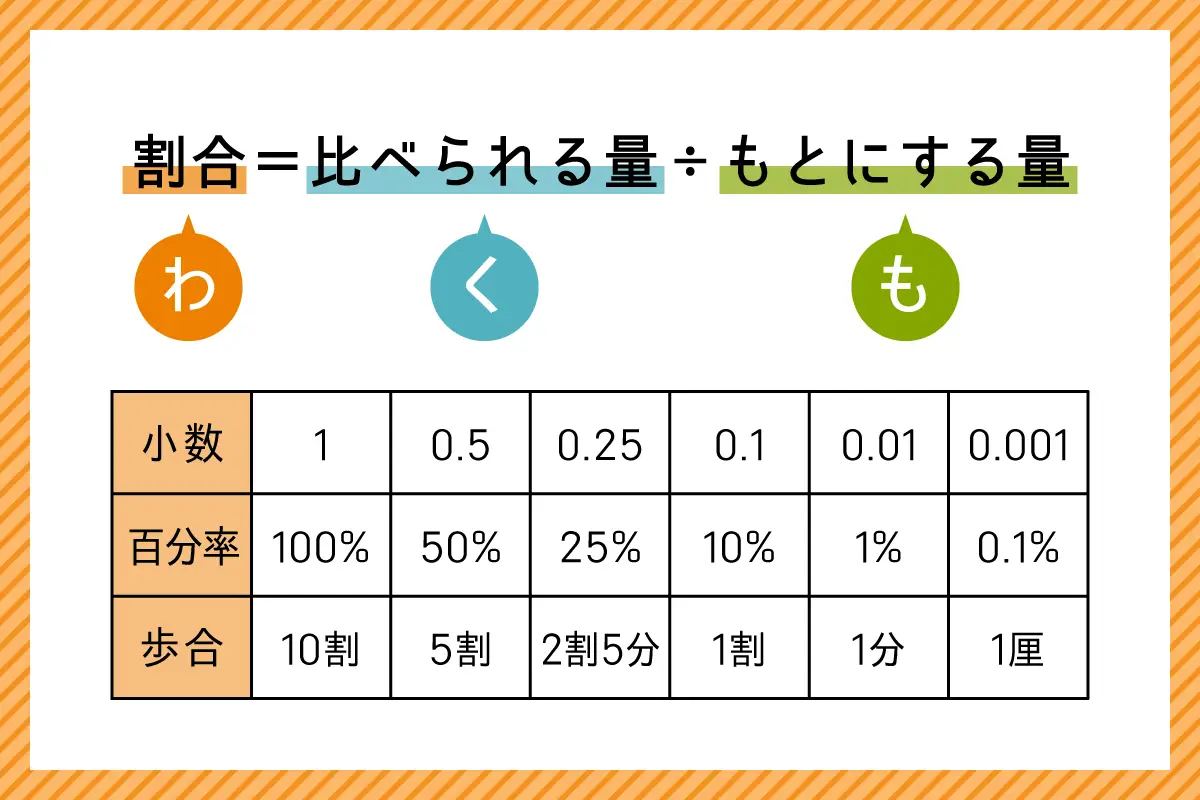
割合の計算公式およびパーセントの公式は、次の1行に集約されます。
パーセント(%) = (比べたい数字 ÷ 全体の基準となる数字) × 100
たとえば、「定員50人のセミナーに35人の参加者が集まった場合、参加率は何パーセントか」を計算してみましょう。
- 比べたい数字(参加者数):35人
- 全体の基準となる数字(定員):50人
- 計算式:35 ÷ 50 = 0.7
- 百分率への変換:0.7 × 100 = 70%
このように、全体に対する割合の求め方は「一部 ÷ 全体」を計算し、出てきた小数に100を掛けるだけで完結します。「100を掛ける」という操作は、小数の小数点を右に2つ動かす作業と同義です。小学校の算数で学んだ割合の求め方も、このシンプルな百分率の計算がベースになっています。
【実務&生活シーン別】割引計算から前年比・増減率の出し方まで一発攻略
日常生活の買い物やビジネスの現場では、単に割合を求めるだけでなく、「割引後の価格」や「前年からの伸び率」を出すケースが頻出します。シチュエーションごとの最短計算ルートを把握しておくと、計算ミスを劇的に減らせます。
1. 買い物の「割引パーセント出し方」と「パーセントオフ計算」
セールでよく見かける「〇〇%オフ」の計算は、元の値段から割引分を直接引くのではなく、「自分が支払う割合」を掛けるのが最も確実です。
- 20%オフの場合:支払うのは全体の80%なので、元の価格 × 0.8
- 30%オフの場合:支払うのは全体の70%なので、元の価格 × 0.7
- 半額(50%オフ)の場合:元の価格 × 0.5(または2で割る)
例えば、4,800円の服が30%オフであれば、「4,800 × 0.7 = 3,360円」と一度の掛け算で答えを導き出せます。
2. ビジネスで必須の「前年比パーセント出し方」と「パーセント増減率の出し方」
売上報告やプレゼン資料で求められる増減率は、「過去(元)の数値を基準にして、どれだけ増減したか」を算出します。
パーセント増減率(%) = ((今年の数値 - 去年の数値) ÷ 去年の数値) × 100
具体例として、昨年の売上が800万円、今年の売上が1,000万円だった場合を検証します。
- 差額:1,000万円 - 800万円 = +200万円
- 計算式:(200 ÷ 800) × 100 = +25%(前年比25%増)
もし今年の売上が600万円に落ち込んだ場合は、((600 - 800) ÷ 800) × 100 = -25%(前年比25%減)となります。常に「比較対象の元データ(過去の数字)」を分母に置くのが鉄則です。
【デバイス別】電卓・スマホ電卓・エクセルでのパーセント計算方法まとめ
手計算だけでなく、手元の端末を使って瞬時に数値を出すテクニックを押さえておくと業務効率が大幅に向上します。デバイスごとの仕様と入力手順を比較表に整理しました。
| 計算ツール | 入力手順と具体例(例:5,000円の20%引) | 一般的な操作仕様 | 編集部の見解・評価 |
|---|---|---|---|
| スマートフォン電卓 (iPhone / iOS) | 「5000」→「−」→「20」→「%」→「=」 ※画面に「4,000」が表示される | 「%」を押すと直前の数字の割合値に自動変換される | 買い物時のスピード計算に最適。ただし「× 0.8」で計算した方が誤入力を防ぎやすい。 |
| 一般実務電卓 (CASIO / SHARP) | CASIO系:「5000」→「×」→「20」→「%」→「−」 SHARP系:「5000」→「−」→「20」→「%」 | メーカーによってキー押下順序が異なる独自仕様が存在 | 電卓の機種による挙動差で混乱しやすいため、実務では「5000 × 0.8」の直打ちを推奨。 |
| 表計算ソフト (Excel / スプレッドシート) | セルに「=B2/A2」と入力し、リボンの「%(パーセンテージスタイル)」を適用 | 数式内で「100」を行わず、セルの表示形式で%化する | 大量データの集計に必須。小数のまま保持されるため、後続の関数計算でも誤差が出ない。 |
特にエクセルパーセント計算を行う際、初心者が陥りがちなのが「数式に *100 を入れた上で表示形式もパーセントにしてしまい、値が10000%になってしまう」というミスです。Excelでは「割り算の結果(小数)をそのまま残し、表示形式で%に変える」というルールを徹底してください。

【実態検証】なぜ大人が「百分率の計算」でつまずくのか?現場のリアルと心理的盲点
Q&AサイトやSNS上では、「社会人になったのにパーセントの計算方法を忘れてしまい、同僚に聞けず恥ずかしい思いをした」「レジ前で割引率がパッと計算できずに損をした気がする」といった切実な悩みが数多く投稿されています。
大人が割合の計算でつまずく背景には、小学校の算数教育で定着した「くもわ(比べられる量・もとにする量・割合)」の丸暗記による弊害が指摘されています。公式の形だけを暗記していると、実務で数字が入り組んだ際に「何が『もとにする量』なのか」を論理的に判断できなくなるためです。
認知心理学の観点からも、人間は「基準が変動する割合」を直感的に処理するのが苦手とされています。例えば、次の代表的な認知トラップを見てみましょう。
- 10,000円の商品が20%値上がりして12,000円になった。
- その後、20%値引きされた。
- 最終的な価格はいくらか?
直感的に「元の10,000円に戻る」と考えがちですが、実際の計算は12,000円 × 0.8 = 9,600円となり、元の価格より400円安くなります。値上げ時の基準は「10,000円」だったのに対し、値下げ時の基準は「12,000円」に変化しているからです。「パーセントは常に直前の基準量に対して掛かる」という原則を理解することが、数字の錯覚から抜け出す第一歩となります。
一般に知られていない盲点とネットの誤解|「30%オフ」と「30%還元」の決定的な違い
ポイ活やセール情報で頻繁に議論されるのが、「〇〇%値引き(割引)」と「〇〇%ポイント還元」の経済的実質価値です。ネット上では「どちらも同じ30%のお得度」と誤解されがちですが、実際の手元に残る実質割引率には明確な格差があります。
10,000円の商品を購入する場合を比較検証してみます。
【パターンA:30%オフの場合】
支払う現金は7,000円。手に入る商品は10,000円分です。
実質割引率は額面通り30.0%となります。
【パターンB:30%ポイント還元の場合】
まず10,000円を支払って商品を受け取り、後から3,000ポイントが付与されます。このポイントを使って3,000円分の買い物を追加で行ったと仮定すると、消費者は合計10,000円の支出で、13,000円分の商品を手に入れたことになります。
この場合の実質値引き率を計算すると:
(3,000 ÷ 13,000) × 100 ≒ 23.1%
つまり、「30%還元」は「実質約23%引き」にしかなりません。「実質値引き率」の視点を持つことで、マーケティングの数字に惑わされず、真に合理的な支出判断が可能になります。

【プロの結論】暗算で瞬時に解くコツとおすすめの計算ツール選定基準
日常生活でパーセントを扱う際、毎回電卓アプリを開く必要はありません。実務のプロが実践している「暗算の分解テクニック」を身につけるだけで、大半の計算は頭の中だけで3秒以内に完了します。
💡 頭の中で一瞬で解く「10%基準」の暗算法:
・10%を出す:元の数字の「0」を1つ消す(または小数点を左に1つずらす)。
例:3,600円の10% = 360円
・5%を出す:10%の数値を半分にする。
例:360円 ÷ 2 = 180円
・15%を出す:10%と5%を足す。
例:360円 + 180円 = 540円
・20%を出す:10%の数値を2倍にする。
例:360円 × 2 = 720円
この「10%と5%のブロック構築」を使えば、飲食店でのサービス料計算やチップの概算、セールの割引額などを誰でも直感的に算出できます。
【状況別】向いているツール・おすすめできない計算手法
- 買い物の値引き確認:「10%暗算法」または「× 0.〇 掛け算」。スマホ電卓の「%」キーは入力ミスを誘発しやすいためおすすめしません。
- 会議中の即答・概算:増減額を元の数字で割る「比率の計算方法」。端数は四捨五入して大枠のパーセンテージを把握する姿勢が適しています。
- 月次報告・データ集計:ExcelやGoogleスプレッドシートの数式機能。手動で *100 を打たず、必ず表示形式機能で「%」を管理してください。
【パーセント 出し 方】に関するよくある質問(FAQ)
Q1:パーセントの計算で掛け算をするのか割り算をするのか分からなくなります。見分けるコツはありますか?
A1:「割合(%)そのものを出したいとき」は割り算(一部 ÷ 全体)を行い、「特定の割合に相当する金額や人数などの数値を出したいとき」は掛け算(全体 × 0.〇)を行います。「答えを『%』にしたいなら割る、答えを『円や個数』にしたいなら掛ける」と覚えるのが最も明快です。
Q2:100円ショップの消費税(10%・8%)の簡単な出し方は?
A2:税込み価格を出す場合、標準税率10%なら「本体価格 × 1.1」、軽減税率8%なら「本体価格 × 1.08」を掛けます。暗算の場合は、10%分(本体価格の10分の1)を出して本体価格に足す方法が確実です。
Q3:前年比で「120%」と「プラス20%」はどう違いますか?
A3:数学的な意味は全く同じです。「前年比120%」は前年の実績を100%としたときの今年の全体規模を表しており、「前年比プラス20%(増減率+20%)」は前年からの純粋な増加分のみを表現しています。資料の文脈に合わせて使い分けられます。
Q4:電卓で「%」キーを使うと変な数字が出るのはなぜですか?
A4:電卓の%キーは「直前に入力された数値との比率演算」を自動処理する特殊キーであり、メーカー(カシオやシャープなど)によって「+」「−」「×」のどのキーと組み合わせるかの設計が異なります。予期せぬ計算ミスを防ぐため、実務では%キーを使わず「× 0.8」や「× 1.1」のように直接小数を掛ける入力を推奨します。
まとめ:基本ルールを押さえればパーセント計算は怖くない
パーセントの計算は、公式を丸暗記しようとするほど難しく感じられますが、「全体の基準を100に揃えているだけ」という本質を捉えれば、決して複雑なものではありません。
日常の買い物では「残りの割合(100 - 〇%)を小数にして掛ける」、ビジネスでは「差額を過去の数字で割る」という2つの基本パターンさえ身体に染み込ませておけば、あらゆる場面で迷うことはなくなります。本稿で紹介した電卓の入力手順や暗算のテクニックを活用し、日々の生活や業務における数字の判断をよりスムーズに進めてください。 (出典: パーセント 出し 方(Yahoo!ニュース))
情報を整理して届けることが得意なWebディレクター。ユーザー視点に立った記事作成を目指しています。
