ローソンネットプリント完全攻略|スマホ印刷の手順・料金と失敗回避術
急な会議で配る資料の印刷、外出先での役所提出書類、あるいは推し活で集めた画像のシール化など、スマートフォンひとつで24時間いつでも印刷できるコンビニのマルチコピー機は日々の強い味方です。なかでも全国のローソンに設置されているマルチコピー機は、文書だけでなく高画質な写真印刷やシール紙印刷、Officeファイルの出力まで幅広く対応しており、使いこなせば日常の作業効率が劇的に向上します。
しかし、いざ使おうとすると「ネットワークプリントとPrintSmashのどちらを使えばいいのか」「ユーザー番号が届かない」「スマホのPDFがうまく読み込めない」といったトラブルに直面するケースも少なくありません。本記事では、ローソンのネットプリントの仕組みや詳しい操作手順、料金体系、さらには失敗を防ぐ裏ワザまで、現場の実態データとともに徹底解説します。
📌 【この記事の重要ポイントまとめ】
- 要点1:ローソンの印刷方法は「ネットワークプリント(クラウド型)」と「PrintSmash(Wi-Fi直接送信型)」の2種類があり、用途やファイル形式によって最適な選択肢が異なる。
- 要点2:事前の会員登録なしでもLINEやWebブラウザから即座に番号発行が可能で、Officeファイル(Word/Excel/PowerPoint)の直接印刷にも対応。
- 要点3:写真・シール紙・はがき印刷にも強く、PDFの余白切れやWi-Fi接続トラブルも正しい設定手順を知っていれば現場で迷わず回避できる。
【2026年最新】ローソンでスマホから印刷する2大ルートと選び方
ローソンのマルチコピー機(シャープ製)でスマートフォンからデータを印刷する場合、大きく分けて「ネットワークプリント(クラウド経由)」と「PrintSmash(Wi-Fi直接送信)」という2つのアプローチが存在します。両者の仕組みと特徴を正しく把握することが、スムーズな出力への第一歩です。
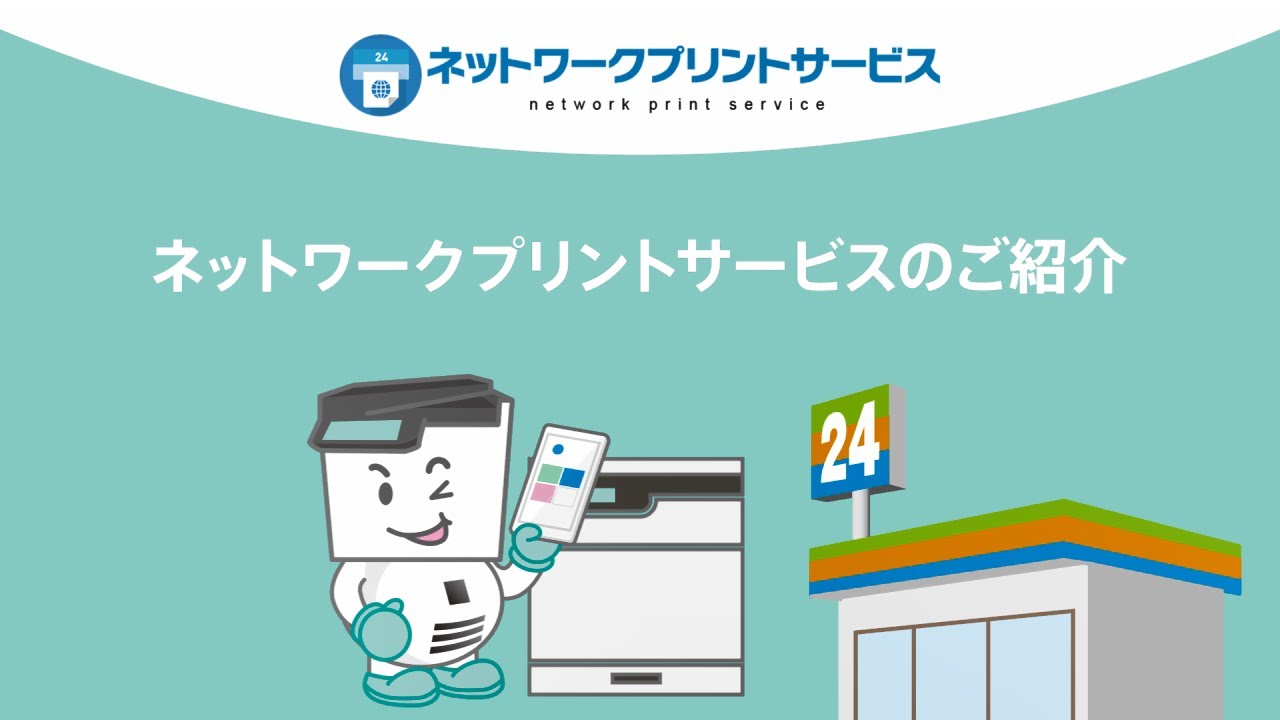
ネットワークプリントは、専用サイトや公式アプリ、あるいはLINEのトーク画面からファイルをクラウドサーバーへアップロードし、発行された「ユーザー番号(印刷番号)」を店頭のマルチコピー機に入力して出力する方式です。自宅や移動中にあらかじめデータを登録しておけば、店舗では番号を打ち込むだけで素早く印刷が完了します。PDFや画像だけでなく、Word(.docx)、Excel(.xlsx)、PowerPoint(.pptx)といったビジネス文書を自動で印刷用データに変換してくれる点が大きなメリットです。
一方の「PrintSmash(プリントスマッシュ)」は、ローソン店内でマルチコピー機が発信するWi-Fiネットワークにスマホを直接接続し、ローカル通信でデータを転送する専用アプリです。クラウドを介さないためユーザー番号の発行待ちや通信制限の影響を受けず、大容量の写真や複数ページのPDFファイルを一括で高速転送したい場面で圧倒的なスピードを誇ります。ただし、対応形式がPDFとJPEG/PNGなどの画像データに限られるため、Officeファイルを出力したい場合は事前にPDFへ変換しておく必要があります。

【料金一覧・機能比較】文書・写真・シール・はがき印刷の価格と仕様
ローソンのネットプリントを利用する際、事前に把握しておきたいのが用紙の種類ごとの料金と仕様です。普通紙へのモノクロ・カラー印刷はもちろん、光沢紙やシール紙、持ち込みはがきへの出力など多彩なメディアに対応しています。
| 印刷タイプ・用紙 | 料金(1枚あたり) | 対応ファイル形式 | 特徴・推奨利用シーン |
|---|---|---|---|
| 普通紙 白黒(B5/A4/B3/A3) | 20円 | PDF, JPEG, PNG, DOCX, XLSX, PPTX | 履歴書、行政書類、契約書、楽譜などの一般的な白黒書類 |
| 普通紙 カラー(B5/A4/B4) | 60円(A3は100円) | 同上 | プレゼン資料、グラフ付きレポート、チラシの試作 |
| 写真用紙(L判 / 2L判) | L判:30円〜40円 2L判:80円〜100円 | JPEG, PNG | スマホ撮影写真、推し活ブロマイド、記念スナップ |
| シール紙(L判 / 2L判 / スクエア) | L判:200円 2L判:400円 スクエア:250円 | JPEG, PNG | 手帳デコ、オリジナルステッカー、ネームシール作成 |
| はがき印刷(備え付け / 持ち込み) | 白黒:20円 カラー:60円 (用紙代別途) | PDF, JPEG, PNG | 年賀状・喪中欠礼の試し刷り、急ぎのポストカード作成 |
迷わずできる!ローソンネットプリントのやり方とマルチコピー機操作手順
実際の操作手順を整理します。事前のデータ準備から店舗での出力まで、各ステップを頭に入れておけば店頭で慌てる心配はありません。
ステップ1:スマホ側でのデータ登録・送信準備
【ネットワークプリント(Web・LINE)を利用する場合】
ブラウザで「ネットワークプリント」の公式ページを開くか、LINEの「ネットワークプリント公式アカウント」を友だち追加します。トーク画面またはWeb上のアップロード画面に対象のPDFや画像ファイルを送信すると、即座に10桁程度のユーザー番号(または英数字のプリント番号)が発行されます。会員登録を行わない「LINE連携」や「かんたんWeb登録」の場合、登録後すぐに発行される番号のスクリーンショットを保存しておくと安心です。
【PrintSmashを利用する場合】
事前にApp StoreまたはGoogle Playから「PrintSmash」アプリをインストールしておきます。アプリを起動し、印刷したい写真やPDFファイルを選択して「追加」しておくだけで準備完了です。この段階では通信を行いません。
ステップ2:店頭マルチコピー機での操作手順
ローソン店内のマルチコピー機へ向かい、液晶画面の指示に従って操作を進めます。
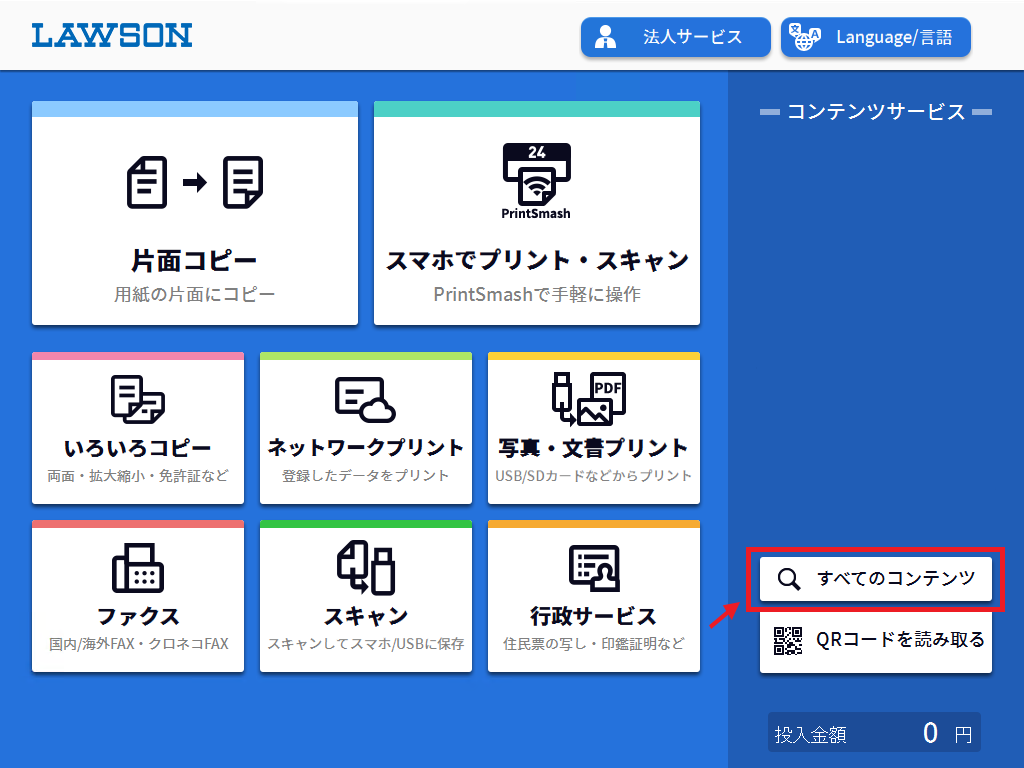
1. タッチパネルのトップメニューから「プリントサービス」を選択します。
2. ネットワークプリントを使う場合は「ネットワークプリント」、PrintSmashを使う場合は「スマホでプリント(PrintSmash)」をタッチします。
3. ネットワークプリントの場合:画面のキーボードで控えておいたユーザー番号を入力します。ファイル一覧が表示されたら、印刷したいデータを選択し、カラーモード(カラー/白黒)や部数を指定します。
4. PrintSmashの場合:画面上に表示されるWi-FiのSSIDとパスワードを確認し、スマホのWi-Fi設定画面からマルチコピー機の電波に接続します。接続後、アプリ内の「送信」ボタンを押してデータをコピー機へ転送し、用紙タイプやレイアウトを設定します。
5. 画面に表示された金額を確認し、コインベンダー(小銭投入口)に現金を投入するか、対応する電子マネー・コード決済リーダーにスマートフォンやカードをかざして「スタート」ボタンを押します。
【裏ワザ&活用術】写真・PDF・シール・はがきを綺麗に出力するプロの技
コンビニプリントは手軽な反面、「仕上がりの色味が暗い」「端の文字が見切れてしまった」といった不満が生じることもあります。印刷品質を最大限に引き出すための実践的なテクニックを紹介します。
1. PDFの「フチ落ち・文字切れ」を防ぐサイズ調整
マルチコピー機は印刷時に用紙の端から約5mm程度の余白(印刷不可領域)を自動的に設けます。そのため、用紙いっぱい(等倍)にデザインされたPDFをそのまま出力すると、四隅の文字や罫線が欠けてしまう現象が起こります。これを防ぐには、マルチコピー機のプレビュー画面で「用紙に合わせて縮小(フィット)」の設定を選択してください。自動的に余白内に収まるよう微小縮小され、端まで美しく収まります。
2. 写真・シール印刷で暗く沈むのを防ぐ明度補正
スマホの有機ELディスプレイや高輝度液晶はバックライトによって非常に明るく発光しているため、画面で見た色味のまま紙に印刷すると、全体的に1〜2段階ほど暗く仕上がる傾向があります。写真やイラストを鮮やかに仕上げたい場合は、スマホの写真編集ツールであらかじめ「明るさ(露出)」を+10〜+15%程度引き上げてから登録するのがプロの鉄則です。
3. シール紙印刷・スクエアレイアウトを活用した推し活グッズ作成
ローソンの新型マルチコピー機に搭載されている「シール紙プリント」は、光沢感があり耐水性・耐久性にも優れた強粘着仕様です。正方形(スクエアサイズ)の比率で画像を作成し、分割レイアウト機能を使って2〜4分割で印刷すれば、スマートフォンのクリアケースに挟み込むミニステッカーや手帳用のフォトシールを低コストで量産できます。
【実態検証】「印刷できない!」現場で起きるトラブルの原因と即効対処法
現場取材やSNS上で多く報告されているトラブル事例を検証すると、エラーの原因は特定のパターンに集中しています。万が一トラブルが起きた際の即効対処法をまとめました。
【トラブル1:ユーザー番号を入れても「該当するファイルがありません」と表示される】
原因として最も多いのが「登録期限切れ」です。会員登録なしの簡易アップロードの場合、有効期限は登録翌日の24時まで、または最長でも8日間程度に制限されています。期限を過ぎたファイルはサーバーから自動削除されるため、再アップロードが必要です。また、英数字の入力ミス(数字の「0」とアルファベットの「O」、大文字・小文字の誤り)も頻発しているため、タッチパネルでの再確認を行いましょう。
【トラブル2:PrintSmashのWi-Fiが繋がらない・送信が途中で止まる】
店舗のWi-Fi環境や端末のセキュリティ機能が干渉しているケースが目立ちます。スマホの「モバイルデータ通信」がオンのままだと、インターネット接続のないマルチコピー機のWi-Fiを端末が「不安定な回線」と判定して勝手に切断してしまうことがあります。Wi-Fi接続時はスマホを一時的に「機内モード」にし、その上でマルチコピー機のWi-Fiだけに接続すると、驚くほどスムーズにデータ転送が完了します。
【トラブル3:PDFファイルがアップロードできない・エラーになる】
ファイル容量が上限(ネットワークプリントは1ファイルあたり約10MB〜30MB、合計容量制限あり)を超えているか、PDFにパスワード保護がかかっていることが原因です。暗号化されたPDFはマルチコピー機側で復号できないため、スマホ側でパスワードを解除した複製データを作成してから再送信してください。
一般に知られていない盲点とネットの誤解を徹底検証
コンビニプリントに関しては、他チェーンとの仕様の違いや利用規約について一部で誤解が散見されます。正しく理解しておくべき重要ポイントを整理しました。
【誤解1:セブン-イレブンのネットプリント番号はローソンでもそのまま使える?】
これは完全な誤りです。セブン-イレブンは富士フイルムビジネスイノベーションのシステム(netprint)を採用しているのに対し、ローソンおよびファミリーマートはシャープのシステム(ネットワークプリントサービス)を採用しています。相互互換性はないため、ローソンで印刷する場合は必ず「ネットワークプリント」または「PrintSmash」を利用する必要があります。
【誤解2:領収書はインボイス対応で正しく発行される?】
マルチコピー機で印刷完了後、画面上に「領収書を発行しますか?」という確認ボタンが表示されます。これを選択すると、適格請求書等保存方式(インボイス制度)に対応した登録番号付きのレシート型領収書がその場で出力されます。ビジネスの経費精算にも問題なく使用可能です。コインベンダーからお釣りを取り出す前に、必ず画面の領収書発行ボタンを押すよう注意してください。
【プロの結論】あなたに最適な印刷手法とおすすめできる人・できない人の条件
デジタル機器の操作感や用途によって、最適なアプローチは明確に分かれます。自身の利用スタイルに合わせた賢い使い分けの指針を提示します。
【ネットワークプリント(LINE・Web)が向いている人】
・アプリを新しくインストールしたくない人
・自宅やオフィスで事前にファイルを登録し、店頭では番号入力だけで素早く済ませたい人
・Word、Excel、PowerPointなどのOffice文書をスマホからそのまま印刷したい人
・友人や同僚、家族にユーザー番号を教えて「代わりに印刷してきてもらう」遠隔印刷を活用したい人
【PrintSmash(Wi-Fi直接送信)が向いている人】
・ギガ(通信容量)を消費したくない、または通信制限がかかっている人
・個人情報や社外秘資料など、クラウドサーバーへの一時アップロードを避けたい機密データを扱う人
・高画質な写真データを複数枚まとめて素早く転送・印刷したい人
【ネット プリント ローソン】に関するよくある質問(FAQ)
Q1:会員登録なしでもLINEやブラウザからすぐに印刷できますか?
A1:はい、完全無料で会員登録なしのまま利用可能です。LINEで「ネットワークプリント」を友だち追加してトークにファイルを送るか、公式サイトの「会員登録なしで利用する」からファイルをアップロードするだけで、即座にユーザー番号が発行されます。
Q2:印刷したファイルの有効期限は何日ですか?
A2:会員登録なしでLINEやWebから登録した場合は最長8日間(または登録翌日24時までなど設定による)です。無料の会員登録を行ってマイボックスに保存した場合は最長30日間まで保持できます。PrintSmashの場合は端末から直接送るため保存期限という概念はありません。
Q3:支払いにPayPayやSuicaなどのキャッシュレス決済は使えますか?
A3:はい、ローソンの新型マルチコピー機では現金(10円・50円・100円・500円硬貨、千円札)のほか、交通系ICカード(Suica、PASMO等)、楽天Edy、iD、QUICPay、WAON、各種QRコード決済(PayPay、d払い、au PAY、楽天ペイ、LINE Pay、メルペイ等)に対応しています。
Q4:持ち込んだ年賀はがきや私製はがきに印刷することはできますか?
A4:可能です。マルチコピー機のはがき専用給紙トレイに持ち込んだはがきをセットして印刷できます。ただし、インクジェット専用紙や写真用光沢はがき、すでにお年玉くじ部分などに加工が施された特殊はがきは紙詰まりや故障の原因となるため使用できません。「普通紙のはがき」をご使用ください。
まとめ:デジタルデータを手軽に形にするスマート印刷術
ローソンのネットプリントは、シャープ製の高性能マルチコピー機と柔軟なシステム連携により、ビジネス文書からプライベートのシール作成まで極めて高い汎用性を備えています。外出先での急な書類提出やペーパーレス化が進む現在だからこそ、必要なときに必要な分だけ高品質に出力できるインフラとしての価値はますます高まっています。
クラウドの手軽さを活かした「ネットワークプリント」と、セキュリティと転送速度に優れた「PrintSmash」の特性を理解し、用途に応じて賢く使い分けてみてください。手元のスマートフォンひとつで、あなたの作業環境はより快適でスマートなものへと進化します。 (出典: ネット プリント ローソン(Yahoo!ニュース))

テクノロジーやライフスタイル領域を中心に執筆活動を行っています。趣味は写真撮影と旅行です。
