LINEトーク履歴の復元裏ワザと失敗しない最新手順【2026年版】
大切な人とのやり取りや仕事の重要データが詰まったLINEのトーク履歴が、誤操作や機種変更の失敗によって突然消えてしまうトラブルが後を絶ちません。画面から文字が消滅した瞬間の焦燥感は計り知れませんが、パニックになって不用意な操作を重ねると、本来なら救出できたはずのデータまで完全に失うリスクがあります。
公式のクラウドバックアップを活用した正規の復旧ルートから、バックアップが存在しない絶望的な状況下で試す価値のある実践的なアプローチ、さらにはネット上で広まる「復元ソフト」の危険性まで、最新の検証データをもとに詳細を解剖します。
📌 【この記事の重要ポイントまとめ】
- 要点1:バックアップなしの場合でも「PC版LINEの同期」「相手からのテキスト送信」を活用すれば実質的なトーク履歴の救出が可能。
- 要点2:iPhoneはiCloud、AndroidはGoogle ドライブを用いた正規復元が基本であり、事前設定された「バックアップ用の暗号化PINコード」の把握が成否を分ける。
- 要点3:市販のデータ復元ソフトは暗号化通信(Letter Sealing)の壁により完全復旧が困難なケースが多く、安易な有料ソフトの導入には慎重な判断が必要。
【緊急時チェック】LINEトーク消えた原因と復活方法の初動対応
トーク画面からメッセージが消失した場合、まず冷静に「何が起きたのか」を特定しなければなりません。原因によって取るべき初動対応は180度異なります。間違っても、確認なしにアプリを再インストールしたり、端末を初期化したりしてはいけません。
トークが消える主な要因は、大きく分けて以下の4パターンに集約されます。
- 誤操作による非表示または削除:トーク一覧画面で左スワイプ等を行い、誤って「非表示」や「削除」をタップしてしまったケース。
- 機種変更時の引き継ぎミス:新端末でログインする際、バックアップの復元手順をスキップしたり、異なるアカウントでログインして旧データを上書きしたケース。
- アプリやOSの不具合・キャッシュ肥大化:アップデートの失敗や端末のストレージ不足により、データベースが破損して一時的に読み込めなくなっているケース。
- アカウントの誤初期化:「新規登録」を選んでしまい、既存のLINEアカウントそのものを消滅させてしまったケース。
単なる「非表示」であれば、LINEの「設定」>「トーク」>「非表示リスト」から「再表示」を選択するだけで即座に元通りになります。しかし、「削除」を選択してしまった場合や機種変更の失敗によるデータ消失は、ローカルデータベースからレコードが抹消されているため、本格的な復元プロセスを踏む必要があります。
バックアップなしでLINEトーク履歴は復元可能か?ネットの噂と裏ワザを検証
クラウド上にバックアップを取っていなかった場合、公式ヘルプセンターの案内では「復元不可能」と明記されています。しかし、現場の知恵やシステムの仕様を逆手に取った誤削除LINEメッセージ復元裏ワザや代替手段がいくつか存在します。
あきらめる前に、以下の3つの手段を順番に試してください。
1. PC版LINEトーク履歴閲覧とテキスト保存
スマートフォン版でトークを誤削除してしまっても、普段からパソコン(Windows/Mac)やiPadでLINEを利用している場合、PC版LINEを開くと過去のトーク履歴がそのまま残っているケースが多々あります。PC版LINEは独自のローカルデータベースにメッセージを保持しているため、スマホ側の削除命令が即座に同期されていない、あるいは一定期間のログが独立して保持されているからです。
PC版で過去ログが確認できたら、トーク画面のメニューから「トークを保存」を実行し、テキストファイルとして外部に出力しておくことで、過去の大切な会話ログを永久に手元へ残せます。
2. トーク相手から「トーク履歴の送信」を依頼する
LINEのトークデータは、送信者と受信者の双方の端末にそれぞれ独立して保存されています。自分の端末からデータが消えても、相手の端末には過去の全ログが完全に残っています。
復元したい相手に事情を説明し、トーク画面右上のメニュー(三本線)>「その他」>「トーク履歴を送信」をタップしてもらうことで、これまでの全メッセージがテキスト形式(.txt)で書き出され、メールや別アプリ経由で共有してもらえます。LINEアプリ内のタイムライン形式へ直接差し戻すことはできませんが、情報の保全という観点では最も確実で安全な手法です。
3. OSの全体バックアップからの完全ロールバック
LINE単体のバックアップ機能はオフにしていたものの、iPhoneなら「iTunes / Finder(PCローカルバックアップ)」、Androidなら「端末全体のバックアップ」を定期的に取得していた場合、端末丸ごとバックアップ取得時点の状態へ復元することで、トークデータベースを過去の日時へ巻き戻せる可能性があります。
【OS別完全ガイド】iPhone・AndroidでのLINEトーク復元最新手順
公式のクラウドバックアップが存在する場合の、確実な復旧手順を整理します。OSによってバックアップの保存先と復元フローが根本的に異なります。
LINEトーク復元iPhone手順(iCloud利用)
- 事前確認:iPhoneの「設定」>一番上の「Apple Account(旧Apple ID)」>「iCloud」を開き、iCloud Driveが「オン」になっていることを確認。
- LINEの再インストール:LINEアプリを一度アンインストール(Appを取り除くのではなく完全削除)し、App Storeから再インストールする。
- ログインと認証:アプリを起動し、登録済みの電話番号またはApple/Googleアカウントでログイン。SMS認証を完了させる。
- トーク履歴の復元:「トーク履歴を復元」の画面が表示されたら、「トーク履歴を復元」をタップ。設定済みの「バックアップ用の暗号化PINコード(6桁)」を入力。
- 完了:トークの同期が完了するまでアプリを閉じずに待機する。
LINEトーク復元Androidやり方(Google ドライブ利用)
- 事前確認:端末の「設定」>「アカウント」で、バックアップを保存したGoogle アカウントが端末に正しくログインされているか確認。
- 再インストールまたはストレージ消去:LINEアプリをアンインストールして再インストールするか、端末の「設定」>「アプリ」>「LINE」>「ストレージとキャッシュ」から「ストレージを消去」を実行。
- ログインと引き継ぎ:LINEを起動し、電話番号等でログインを進める。
- Google ドライブからの復元:アカウント引き継ぎの流れの中で「トーク履歴の復元」画面が表示されたら、バックアップ先のGoogle アカウントを選択して「復元」を実行。暗号化PINコードを入力する。
なお、同一OS間での機種変更時に限り、LINEかんたん引き継ぎQRコードを利用すれば、事前の手動バックアップを忘れていた場合でも、旧端末の画面上に表示されたQRコードを新端末で読み取るだけで、直近14日間のトーク履歴に限り自動で即座に引き継ぐことが可能です。

復元失敗の落とし穴|iCloud・Googleドライブでエラーが出る理由と対処法
バックアップが存在しているにもかかわらず、「復元に失敗しました」「エラーが発生しました」と表示されて作業が停止するトラブルが頻発しています。主な原因と対策を比較データで検証します。
| エラー現象・失敗要因 | 詳細・数値データ | 一般的な基準・相場 | 編集部の見解・評価 |
|---|---|---|---|
| iCloudトーク履歴復元できない | iCloud無料枠(5GB)の枯渇、またはiOSとLINEアプリのバージョン非互換(iOSメジャー更新直後等) | 空き容量がバックアップ容量の2.5倍以上必要 | 写真や動画の同期でiCloudが逼迫しているケースが大半。ストレージの一時拡張が有効。 |
| GoogleドライブLINE復元失敗 | Google Play開発者サービスのキャッシュ破損、またはバックアップ時と異なるGoogleアカウント選択 | 通信速度下り20Mbps以上の安定環境推奨 | マルチアカウント環境でのログインミスが多発。端末の不要な別アカウントを一時ログアウトすべき。 |
| 暗号化PINコードの忘却 | LINE独自設定の6桁PINコード紛失による復元ロック | 連続失敗による一定時間ロック(セキュリティ仕様) | 旧端末が操作可能な状態であれば、旧端末のLINE設定画面からPINコードを再設定可能。 |
| 異なるOS間の引き継ぎ制限 | iPhone ⇔ Android間の機種変更における全履歴復旧不可 | 公式機能では直近14日間のみ引き継ぎ対象 | OSを跨ぐ機種変更LINEトーク引き継ぎは、仕様上15日以上前のトークはクラウド移行不可。 |
【実態検証】「LINEデータ復元ソフト」の評判とセキュリティ上のリスク
インターネットで「LINE トーク 復元」と検索すると、検索上位や広告枠に「ワンクリックで消えたトークを完全復元」「バックアップなしでも100%復旧」と謳うサードパーティ製のPCソフトが多数表示されます。こうしたツールの実態とリスクについて、客観的な技術視点からメスを入れます。
SNSや知恵袋、技術系フォーラムに寄せられた検証結果やユーザーの声を精査すると、現実は広告の主張と大きく乖離しています。
「5,000円以上の有料ライセンスを購入したが、復元できたのは数日前のスタンプのサムネイルだけで、肝心のメッセージ本文は文字化けしていた」
「スキャンまでは無料だが、復元ボタンを押した瞬間に高額な年間サブスクリプションの契約を迫られた」
なぜ市販の復元ソフトは役に立たないケースが多いのか。その理由はLINEの高度な暗号化通信システムである「Letter Sealing(エンドツーエンド暗号化)」にあります。メッセージデータは送信端末と受信端末の間で強力に暗号化されており、端末内部の未割り当て領域(削除されたデータの一時残骸)から生データをサルベージしても、暗号鍵が一致しなければただの無意味な文字列に過ぎません。
さらに、怪しげな海外製ソフトをPCにインストールし、スマートフォンの全権限(デバッグモード接続やプロファイル認証)を許可することは、個人情報や連絡先リスト、写真データをごっそり外部サーバへ流出させる重大なセキュリティリスクを孕んでいます。

【プロの結論】おすすめできる人・慎重になるべき人の判断基準
デジタルデータの消失に直面した際、感情的な焦りから盲目的に行動することは避けるべきです。現在の状況に応じて、取るべきアプローチの明確な境界線を提示します。
各復旧手段をおすすめできる人・おすすめできない人
- 正規クラウド復元(iCloud / Google ドライブ)
- 向いている人:日頃からクラウドバックアップを有効にしており、PINコードを覚えている、または旧端末が手元で動く状態の人。
- 避けるべき人:バックアップを長期間取得しておらず、現在端末の空き容量が極端に不足している人(まずはストレージ整理が先決)。
- 相手からのテキスト送信依頼
- 向いている人:特定の重要人物(恋人、家族、ビジネスパートナー)との過去ログさえ手元に残れば、LINEアプリ内の表示形式にこだわらない人。
- 避けるべき人:数十グループや数百人規模のトークを一度に復元したい人(現実的な作業量を超過するため)。
- 市販の外部復元ソフトの利用
- 向いている人:暗号化されていない古いメディアファイル(写真・動画)のサルベージを試したい技術リテラシーの高い人のみ。
- 避けるべき人:暗号化されたテキストメッセージの完全復旧を期待しているすべての人、およびセキュリティやプライバシーに不安がある人。
二度と失わないための「LINEトーク履歴自動バックアップ設定」
データ消失の悪夢を根絶する唯一の恒久策は、公式の自動バックアップを適切に構成しておくことです。
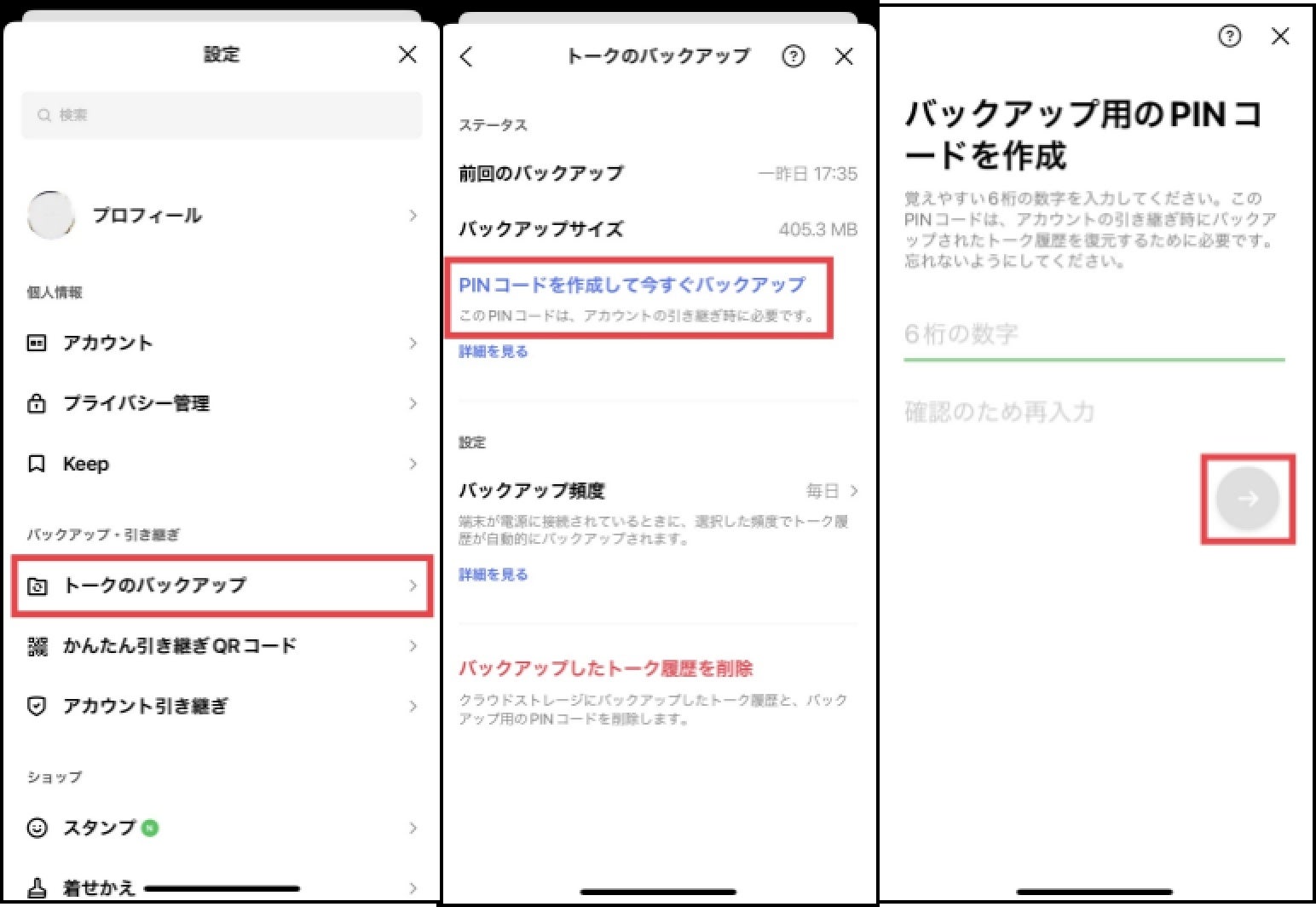
- 設定手順:LINEアプリの「ホーム」>「設定(歯車アイコン)」>「トークのバックアップ」を開く。
- 自動バックアップを「オン」:バックアップ頻度を「毎日」または「3日に1回」に指定。
- 接続条件:「モバイルデータ通信の利用」を許可するか、毎晩の就寝時にWi-Fi接続+充電状態を維持する習慣をつける。
【LINEトークの復元】に関するよくある質問(FAQ)
Q1:友達とのトークを間違えて「トークを退出」してしまいました。復元できますか?
A1:グループトークや複数人トークから「退出」した場合、その端末上のトーク履歴は完全に消去され、クラウドバックアップからも対象外となります。再度グループに招待してもらうことは可能ですが、退出前の過去ログを自分の画面に復活させることはできません。必要な場合は、残っているメンバーにトーク履歴をテキスト形式で共有してもらってください。
Q2:iPhoneからAndroid(またはAndroidからiPhone)に機種変更したら、過去のトークが消えました。
A2:異なるOS間(iOS ⇔ Android)でのデータ移行では、OSの仕様上、クラウドバックアップを用いた全期間のトーク復元はできません。「LINEかんたん引き継ぎQRコード」を利用した場合の「直近14日間のトーク履歴」のみが公式サポート対象です。15日以上前の履歴を残したい場合は、機種変更前に旧端末からテキスト書き出しを行って保存しておく必要があります。
Q3:バックアップ用の6桁の暗号化PINコードを忘れてしまいました。初期化されますか?
A3:旧端末が手元にあり、まだLINEが操作できる状態であれば、「設定」>「トークのバックアップ」>「バックアップ用の暗号化PINコード」からいつでも新しいPINコードに変更・再設定が可能です。旧端末がすでに手元になく、PINコードも完全に思い出せない場合は、直近14日分以外の暗号化バックアップデータを復元することはできません。
まとめ:データ消失のパニックを防ぎ大切な会話を守るロードマップ
LINEトーク履歴が消失した際、焦って怪しげなソフトを導入したりアプリを不用意にいじくり回すことは、傷口を広げる最大の要因となります。まずはPC版の残存確認や相手側からのテキスト共有といった安全な代替策を検討し、正規のクラウドバックアップ手順を順を追って実行することが鉄則です。
デジタルコミュニケーションが生活基盤となった現代において、トーク履歴は単なる文字列ではなく貴重な生活記録そのものです。今この瞬間にLINEの「自動バックアップ設定」が有効になっているかを確認し、暗号化PINコードをパスワードマネージャー等へ記録しておくことが、最大の防御策となります。 (出典: line トーク の 復元(Yahoo!ニュース))
Webメディアの編集およびコンテンツ作成に従事。正確で質の高い情報発信を心掛けています。
